Étapes de procédé
Construisez un ou plusieurs diagrammes de flux de production avec un éditeur visuel par glisser-déposer, puis attachez des dangers à chaque étape.
À quoi ça sert
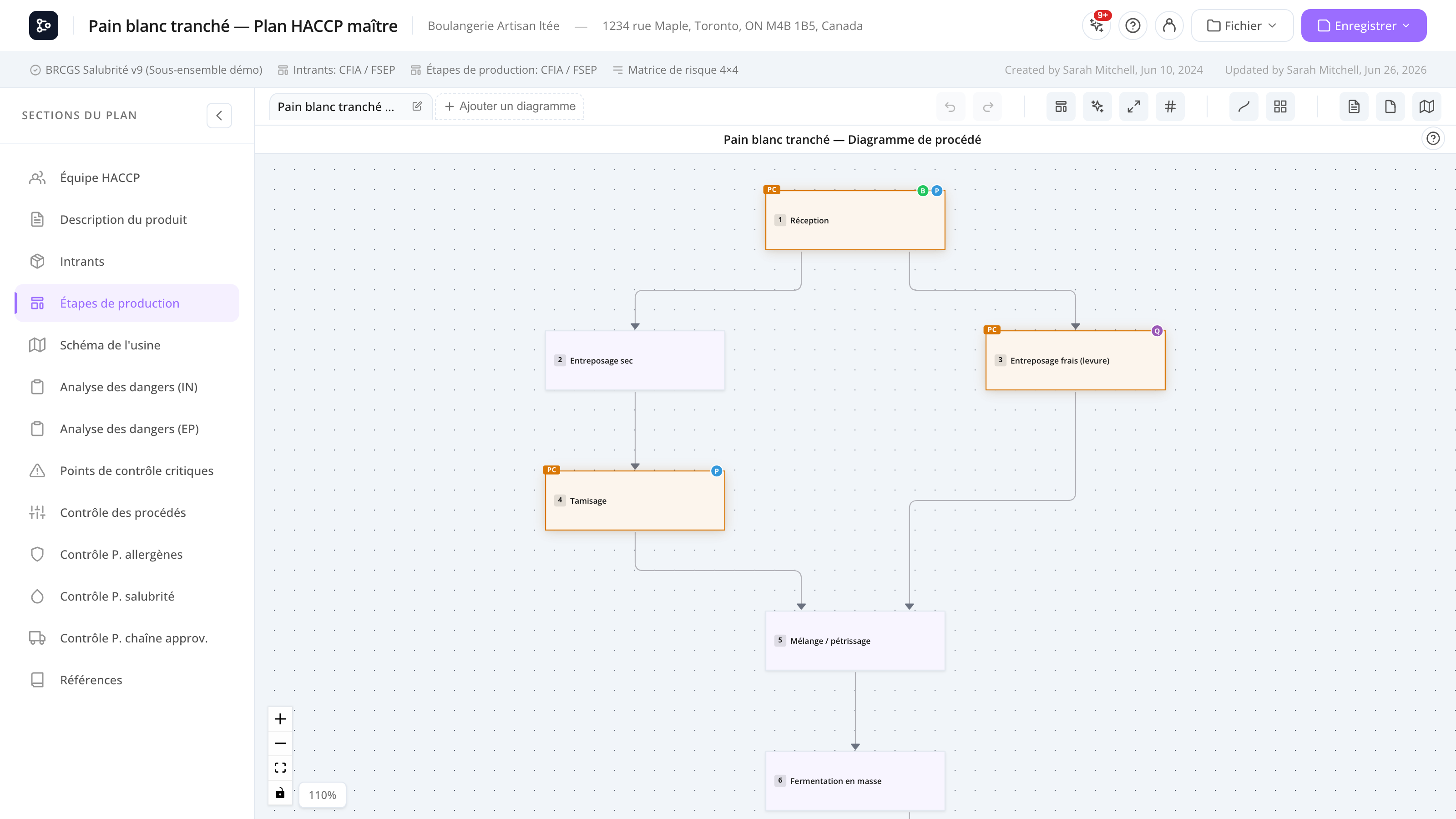
La section Étapes de procédé est le diagramme visuel de votre processus de production. Chaque boîte sur le canevas est une étape (Réception, Entreposage, Mélange, Cuisson, Emballage, Expédition, etc.) et les flèches entre les boîtes montrent l’ordre. Vous pouvez aussi ajouter des nœuds étiquette pour les annotations textuelles flottantes.
Un plan peut contenir plusieurs diagrammes indépendants affichés sous forme de bande d’onglets au-dessus du canevas — par exemple un flux général plus un diagramme par ligne de produits. Chaque onglet est son propre canevas, avec ses propres étapes, connexions et zoom/déplacement mémorisés.
Pour chaque étape, vous pouvez attacher des dangers — de la même manière qu’avec les produits entrants — et les évaluer avec l’assistant d’arbre de décision. Le résultat alimente le tableau Analyse des dangers (Étapes de procédé).
L’éditeur prend en charge un ensemble riche de commodités : style d’arête riche, points de cheminement orthogonaux (coudes), arêtes qui s’écartent en éventail lorsqu’elles se chevauchent, alignement par lignes guides, copier/coller entre diagrammes, annuler/refaire, mise en page automatique, nettoyage en un clic, mode d’aperçu de page et minicarte.
Tâches courantes
Comment travailler avec plusieurs diagrammes
La bande d’onglets se trouve au-dessus du canevas.
- Cliquez sur un onglet pour basculer vers ce diagramme. La vue restaure le zoom et le déplacement que vous y aviez laissés.
- Cliquez sur Ajouter un diagramme (l’onglet
+) pour créer un nouveau diagramme vide et y basculer. - Double-cliquez sur un onglet — ou cliquez sur son icône de crayon — pour le renommer.
- Cliquez sur le × d’un onglet pour supprimer ce diagramme (une confirmation est demandée ; la suppression est irréversible). Vous ne pouvez pas supprimer le dernier diagramme restant.
- Faites glisser un onglet vers la gauche ou la droite pour le réordonner.
Quand la bande déborde, des flèches apparaissent à ses extrémités, la molette de la souris la fait défiler, et l’onglet actif est ramené à la vue. Les plans créés avant l’existence des diagrammes multiples sont automatiquement enveloppés dans un seul onglet à l’ouverture.
Important : l’Analyse des dangers, les grilles CCP et Contrôle de procédé, Vérifier le plan et l’impression agrègent tous les onglets de diagrammes — pas seulement celui que vous regardez. Le tableau Analyse des dangers (Procédé) ajoute un filtre Diagramme lorsqu’un plan a plus d’un diagramme.
Comment ajouter une étape
- Clic droit sur le canevas vide → Ajouter une étape.
- Une nouvelle étape est créée à la position du curseur.
- Double-cliquez sur le nom de l’étape pour la renommer.
Comment connecter deux étapes
- Cliquez sur une étape — des poignées de connexion apparaissent sur les quatre côtés (haut, bas, gauche, droite).
- Faites glisser d’une poignée vers la poignée d’une autre étape.
- Une flèche est créée.
Vous pouvez avoir des connexions de n’importe quel côté à n’importe quel côté. Les poignées déjà utilisées par une arête restent visibles ; les autres apparaissent lorsque vous sélectionnez une étape ou créez une connexion.
Comment supprimer une connexion
- Cliquez sur la ligne de connexion pour la sélectionner.
- Appuyez sur Suppr ou Retour arrière.
Ou clic droit → Supprimer.
Comment ajouter un libellé à une connexion
- Double-cliquez sur la ligne de connexion.
- Tapez le libellé.
- Cliquez à l’extérieur pour sauvegarder.
Les libellés s’affichent en petit texte sur la ligne. Faites glisser le libellé pour le repositionner. Clic droit sur un libellé pour le menu d’arête.
Comment les flèches qui se chevauchent s’écartent en éventail
Quand plusieurs flèches se rejoignent au même point, l’éditeur les écarte en lignes nettes et non croisées lorsque vous survolez l’étape, afin que chacune soit facile à pointer. Pendant que l’éventail est ouvert :
- Cliquez sur une ligne en éventail pour la sélectionner.
- Faites glisser une ligne en éventail pour détacher cette extrémité et la déposer sur une autre étape afin de la reconnecter ailleurs.
Comment courber une connexion (points de cheminement)
Les coudes sont une action explicite, pour qu’une ligne ordinaire ne bouge jamais par accident.
- Alt+glisser n’importe où sur une arête, ou clic droit sur l’arête → Ajouter un coude.
- Faites glisser un point de cheminement (petit cercle) pour le déplacer ; clic droit sur un point de cheminement pour le retirer.
- Clic droit sur l’arête → Redresser la ligne (retirer les coudes) pour réinitialiser.
Les tracés routent strictement de façon orthogonale (Manhattan, pas de diagonales) avec des coins arrondis, et les points presque alignés s’alignent automatiquement.
Comment glisser un segment de connexion
Saisissez une partie droite d’une arête et faites-la glisser perpendiculairement à sa direction — un segment vertical glisse à gauche/droite, un segment horizontal glisse en haut/bas — pendant que la ligne reste droite. Le curseur indique la direction du glissement au survol.
Comment styler une connexion
Clic droit sur la connexion → Style du lien…. Le modal de style d’arête vous permet de choisir la couleur du trait, l’épaisseur, le motif de tirets, le marqueur (pointe de flèche) début/fin et la position/orientation du libellé. Le même menu change aussi la forme de la ligne (Courbe douce, Bézier, Angle droit, Droit).
Comment ajouter un nœud étiquette (texte libre)
- Clic droit sur le canevas → Ajouter une étiquette.
- Tapez le texte.
Les nœuds étiquette ne se connectent pas à d’autres nœuds — ils servent uniquement aux annotations (ex. : « ← Zone d’assainissement », « Début de zone BPF »).
Comment attacher un danger à une étape
- Cliquez sur une étape pour la sélectionner.
- Le panneau de détails de l’étape s’ouvre à droite et le tiroir des dangers s’ouvre en bas.
- Dans le tiroir des dangers, cliquez sur + Ajouter un danger.
- Remplissez le type, la description du danger et le risque (gravité × probabilité).
- Cliquez sur Évaluer pour exécuter l’Assistant d’arbre de décision.
- Choisissez le type de contrôle, les éléments de norme, la justification et toutes les étapes liées.
- Sauvegardez.
La couleur de l’étape se met à jour automatiquement selon le type de contrôle de plus haute priorité (CCP > PCP > PC > PRP), sauf si vous avez défini manuellement une couleur.
Comment utiliser le mode aperçu de page
Basculez Vue page dans la barre d’outils pour contraindre le canevas aux pages imprimables. Les Limites de page affichent les bords des pages en superposition afin que vous puissiez disposer le diagramme sur plusieurs pages. Lorsque l’un ou l’autre est activé, un bouton Ajouter un rectangle de page apparaît.
Comment disposer le diagramme automatiquement
Ouvrez le menu déroulant Disposition auto dans la barre d’outils et choisissez Vertical, Horizontal ou Ajuster aux pages. Le système réarrange tous les nœuds avec un algorithme de mise en page de graphe. Après en avoir appliqué un, Flux original apparaît dans le même menu pour restaurer vos positions précédentes.
Comment réorganiser (nettoyer) le diagramme
Cliquez sur le bouton Réorganiser le diagramme (l’icône d’étincelles ✨). C’est un nettoyage doux en un clic qui préserve votre intention de disposition : il ajoute de l’espace entre les étapes serrées, aligne les boîtes presque alignées, redresse les connexions et glisse les libellés d’arête vers des emplacements dégagés. Il ne réorganise ni ne redispose jamais le diagramme, et il est annulable.
Comment copier/coller des étapes
- Sélectionnez une ou plusieurs étapes (clic + Maj-clic, ou faites glisser un rectangle).
- Ctrl/Cmd + C pour copier — ou clic droit sur une étape → Copier l’étape.
- Ctrl/Cmd + V pour coller, ou clic droit sur le canevas → Coller les étapes.
La copie prend toute la sélection avec ses connexions, ses dangers et évaluations attachés, sa couleur et sa taille. Le presse-papiers survit au changement de diagramme, donc vous pouvez coller des étapes sur un autre onglet de diagramme. Les dangers collés reçoivent de nouveaux identifiants pour ne pas être comptés deux fois dans l’analyse.
Comment annuler / refaire
Ctrl/Cmd + Z annule la dernière action ; Ctrl/Cmd + Maj + Z (ou Ctrl/Cmd + Y) la refait. La plupart des actions (ajouter, supprimer, déplacer, redimensionner, changements d’arêtes, glisser de points de cheminement) sont annulables. Annuler/refaire est limité à l’onglet de diagramme actuel — changer d’onglet démarre un nouvel historique pour cet onglet.
Comment imprimer ou exporter le diagramme
Utilisez Fichier → Aperçu d’impression pour imprimer ou exporter en PDF. L’impression inclut chaque onglet de diagramme non vide. Voir Aperçu d’impression.
Référence d’écran
Barre d’outils
| Contrôle | Action |
|---|---|
| Annuler / Rétablir | Recule/avance dans l’historique de cet onglet. |
| Disposition auto | Menu déroulant : Vertical, Horizontal, Ajuster aux pages, et Flux original (après l’application d’une disposition). |
| Réorganiser le diagramme (✨) | Ajoute de l’espace, redresse les lignes et range les libellés tout en gardant votre disposition. |
| Ajuster la vue | Zoome pour afficher tout le diagramme. |
| Renuméroter les étapes | Réattribue les numéros d’étapes dans l’ordre du flux (demande confirmation). |
| Type de lien | Forme de ligne par défaut des nouvelles connexions (Courbe douce, Bézier, Angle droit, Droit). |
| Arrière-plan | Style de grille (Grille / Points / Aucun). |
| Vue page | Bascule le mode canevas (infini ↔ paginé). |
| Limites de page | Affiche les bords des pages imprimables en superposition. |
| Ajouter un rectangle de page | Ajoute une autre page d’impression (seulement quand la vue page / les limites sont actives). |
| Minicarte | Bascule le panneau minicarte. |
Un indicateur de zoom (affichant le % de zoom actuel) se trouve sur le canevas lui-même.
Onglets de diagrammes
| Contrôle | Action |
|---|---|
| Onglet | Cliquez pour basculer ; double-clic (ou icône de crayon) pour renommer ; glisser pour réordonner. |
| × | Supprime ce diagramme (confirmation ; irréversible). Masqué quand un seul diagramme reste. |
| + Ajouter un diagramme | Crée un nouveau diagramme vide et y bascule. |
| Flèches d’extrémité | Apparaissent quand la bande déborde ; cliquez pour faire défiler. La molette fait aussi défiler la bande. |
Menus contextuels
| Clic droit sur… | Options |
|---|---|
| Canevas vide | Ajouter une étape, Ajouter une étiquette, Coller les étapes (si quelque chose est copié), Activer/Désactiver les lignes d’aide. |
| Une étape | Modifier le nom, Dupliquer, Copier l’étape, Copier les dangers (le cas échéant), Coller les dangers (si copiés), Couleur du nœud, Supprimer. |
| Une arête | Modifier le libellé, Activer/Désactiver l’animation, Style du lien…, Ajouter un coude, Redresser la ligne (si courbée), Supprimer, plus la forme de ligne (Courbe douce / Bézier / Angle droit / Droit). |
| Un point de cheminement | Le clic droit le retire. |
Panneau de détails de l’étape et tiroir des dangers
S’ouvrent quand une étape est sélectionnée.
| Zone | Contenu |
|---|---|
| Panneau de détails de l’étape (droite) | Nom, numéro, description de l’étape et surcharge manuelle de couleur. |
| Tiroir des dangers (bas) | Ajouter / éditer / évaluer les dangers de cette étape. Redimensionnable et repliable. |
Raccourcis clavier et souris
| Touche / action | Action |
|---|---|
| Suppr / Retour arrière | Supprime l’étape/arête sélectionnée. |
| Ctrl/Cmd + Z | Annuler. |
| Ctrl/Cmd + Maj + Z / Ctrl/Cmd + Y | Rétablir. |
| Ctrl/Cmd + C / V | Copier / coller des étapes. |
| Alt + glisser sur une arête | Ajouter et déplacer un coude. |
| Molette de la souris | Faire défiler le canevas vers le haut/bas. |
| Maj + molette | Faire défiler le canevas sur les côtés. |
| Ctrl/Cmd + molette | Zoom avant/arrière. |
Foire aux questions
Un plan peut-il avoir plus d’un diagramme de flux ? Oui. La bande d’onglets au-dessus du canevas contient autant de diagrammes que nécessaire — par exemple un flux général plus un par ligne de produits. Chaque onglet est un canevas indépendant avec ses propres étapes, connexions et zoom/déplacement. L’Analyse des dangers, les grilles CCP et Contrôle de procédé, Vérifier le plan et l’impression rassemblent les étapes de tous les diagrammes, donc rien sur un onglet inactif n’est perdu.
Copier une étape copie-t-il ses dangers ? Oui. La copie prend toute la sélection avec ses connexions, ses dangers et évaluations attachés, sa couleur et sa taille. Les dangers collés reçoivent de nouveaux identifiants pour ne pas être comptés deux fois. Comme le presse-papiers survit au changement d’onglet, vous pouvez copier sur un diagramme et coller sur un autre.
Pourquoi mon étape change-t-elle automatiquement de couleur après l’ajout d’un danger ? L’éditeur de flux colore automatiquement les étapes par leur type de contrôle de plus haute priorité — CCP (rouge), PCP (orange), PC (jaune), PRP (vert). Pour écraser, clic droit sur l’étape → Couleur du nœud et choisissez une couleur. Pour réinitialiser, choisissez Par défaut.
Pourquoi certaines flèches s’écartent-elles quand je survole une étape ? Quand plusieurs flèches se rejoignent au même point, elles s’écartent en lignes nettes et non croisées pour que chacune soit facile à pointer. Cliquez sur une ligne en éventail pour la sélectionner, ou faites-la glisser pour reconnecter cette extrémité à une autre étape.
Ma ligne ne se courbe pas quand je la glisse — elle glisse seulement sur le côté. Faire glisser une arête droite déplace ce segment perpendiculairement tout en le gardant droit. Pour ajouter un coin à la place, Alt+glissez l’arête ou clic droit → Ajouter un coude. Redresser la ligne (retirer les coudes) réinitialise.
Comment imprimer ou exporter le diagramme ? Utilisez Fichier → Aperçu d’impression, qui peut imprimer ou enregistrer en PDF et inclut chaque diagramme non vide. Le mode Vue page + les Limites de page vous aident à disposer le diagramme sur les pages d’abord. Voir Aperçu d’impression.
Pourquoi Vérifier le plan signale-t-il mon flux comme incomplet ? Vérifier le plan agrège tous les diagrammes. Les étapes isolées flottantes et autres lacunes de complétude déclenchent un avertissement afin que vous puissiez les corriger avant l’approbation.