Bibliothèque de matrices
Gérez les matrices de risque — les grilles gravité × probabilité utilisées dans l’évaluation des dangers.
À quoi ça sert
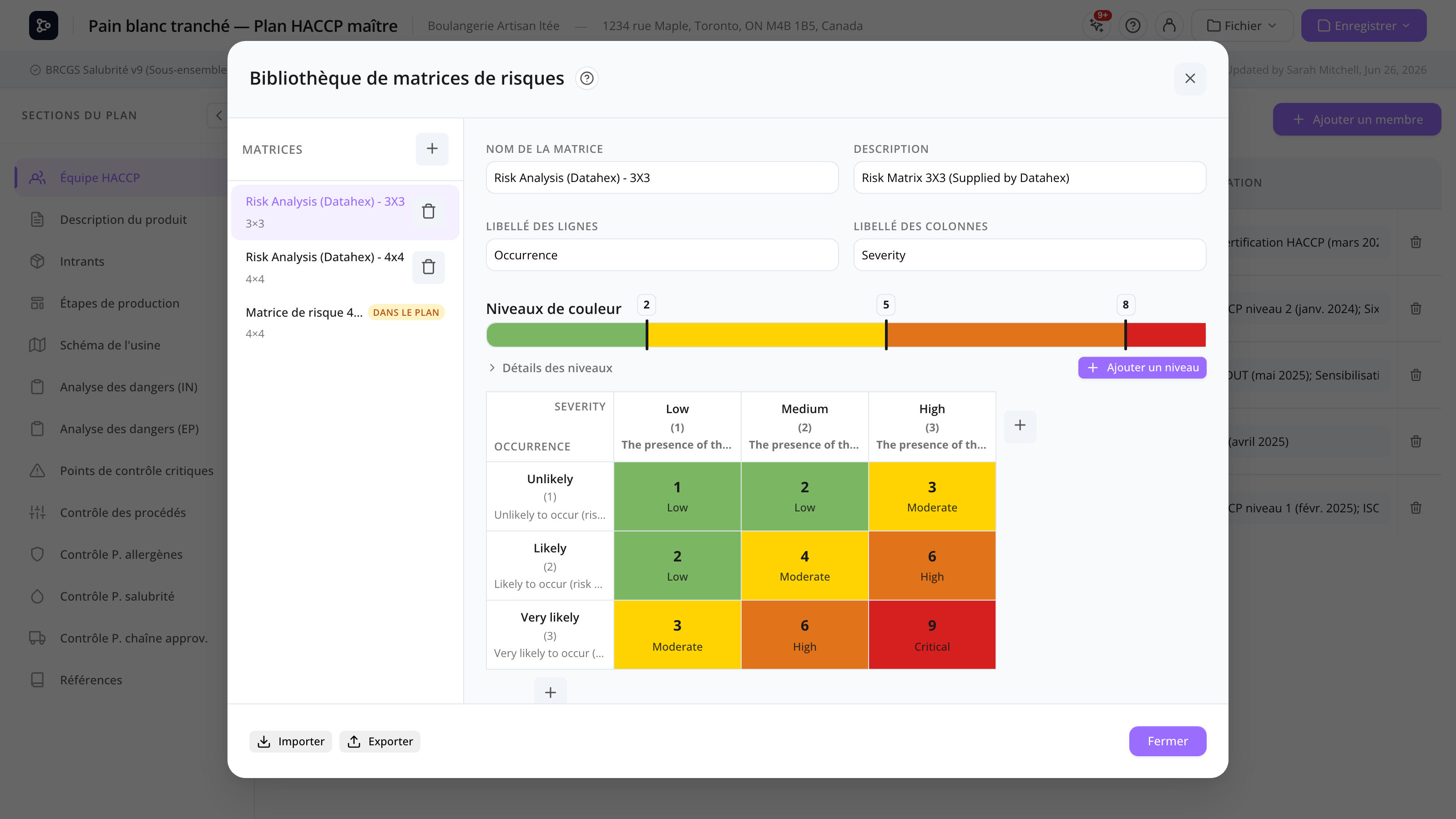
Une matrice de risque est une grille où chaque cellule représente une combinaison de gravité (impact si le danger se produit) et de probabilité (vraisemblance). Chaque cellule a un niveau de risque (Faible, Moyen, Élevé, etc.) avec une couleur. Différentes normes utilisent différentes formes de matrice — 3×3, 4×4, 5×5, avec divers libellés et couleurs.
MyHaccpPlan livre avec des matrices par défaut et vous permet d’en créer des personnalisées. Il y a deux portées :
- Matrices globales — gérées par Datahex, disponibles via Marketplace.
- Matrices client — les matrices de votre organisation.
Quand vous créez un plan, vous choisissez une matrice dans la Configuration. Les cellules de la matrice choisie apparaissent dans le Sélecteur de risque quand vous définissez le score de risque d’un danger.
Tâches courantes
Comment ouvrir la Bibliothèque de matrices
Cliquez sur l’icône Matrice dans l’en-tête (ou Fichier → Bibliothèque de matrices).
Comment télécharger une matrice globale dans votre bibliothèque
- Cliquez sur Marketplace dans la barre latérale.
- Parcourez les matrices globales.
- Cliquez sur Ajouter à ma bibliothèque.
Comment créer une nouvelle matrice
- Cliquez sur + Ajouter une matrice.
- Tapez un Nom et une Description.
- Configurez la grille :
- Nombre de rangées (niveaux de gravité).
- Nombre de colonnes (niveaux de probabilité).
- Niveaux — les regroupements nommés (Faible / Moyen / Élevé / etc.) avec couleurs.
Comment éditer les libellés de rangées et colonnes
Cliquez sur n’importe quel en-tête de rangée ou colonne dans la grille → éditez en ligne. Libellés courants : rangées de gravité de Négligeable à Catastrophique, colonnes de probabilité de Rare à Fréquent.
Comment assigner les cellules aux niveaux
Par défaut, les cellules sont assignées à un niveau par leur score (rangée × colonne). Vous pouvez écraser des cellules individuelles :
- Cliquez sur une cellule.
- Choisissez un niveau différent dans le menu contextuel.
La couleur de la cellule se met à jour pour correspondre au niveau choisi.
Comment gérer les niveaux
Dans l’éditeur de niveau :
- Cliquez sur un niveau pour le renommer ou changer sa couleur.
- Cliquez sur + Ajouter un niveau pour en ajouter un nouveau.
- Cliquez sur × pour supprimer (les cellules utilisant le niveau supprimé reviennent à un défaut).
Comment importer / exporter un fichier .hplnm
- Importer — cliquez sur Importer, choisissez un fichier
.hplnm. - Exporter — cliquez sur Exporter, choisissez sélection ou tout.
Comment utiliser une matrice dans un plan
À l’étape 2 de l’Assistant de configuration, choisissez une matrice dans le menu déroulant. Quand vous ajoutez ou évaluez un danger, le Sélecteur de risque utilise votre matrice.
Référence d’écran
Barre latérale
| Élément | Description |
|---|---|
| Liste de matrices | Vos matrices client. |
| + Ajouter | Créer une matrice. |
| Marketplace | Parcourir les matrices globales. |
| Importer / Exporter | Fichiers .hplnm. |
Panneau de détail
| Élément | Description |
|---|---|
| Nom + description | Modifiables. |
| Grille | Matrice visuelle gravité × probabilité. Cliquez sur les cellules. |
| Éditeur de niveau | Gérer Faible/Moyen/Élevé etc. avec couleurs. |
| Nombre de rangées / colonnes | Redimensionner la grille. |
Menu contextuel de cellule
| Élément | Description |
|---|---|
| Score auto | Le niveau par défaut pour cette cellule. |
| Niveau d’écrasement | Choisir un niveau différent. |
| Réinitialiser à auto | Effacer l’écrasement. |
Foire aux questions
Quelle est la différence entre rangées et colonnes ? Par convention, les rangées sont la gravité (axe vertical) et les colonnes sont la probabilité (axe horizontal). Vous pouvez les libeller comme votre norme l’exige.
Puis-je avoir une matrice non carrée (ex. : 3 rangées × 5 colonnes) ? Oui — définissez les rangées et colonnes indépendamment.
Pourquoi la couleur de risque de mon danger ne correspond pas à ce que j’attends ? La couleur vient du niveau assigné à la cellule. Vérifiez la cellule dans la matrice et confirmez qu’elle est mappée au niveau que vous voulez. Les écrasements au niveau cellule prennent priorité sur l’auto-assignation.
Si je change une matrice, est-ce que cela met à jour les plans existants ? Non — les plans intègrent un instantané de la matrice à la création. Pour tirer les mises à jour, reliez la matrice dans Fichier → Modifier la configuration (avertissement CONFIRMER si des dangers existent).
Puis-je supprimer un niveau ? Oui, mais les cellules l’utilisant auront besoin d’une nouvelle assignation (auto ou écrasement manuel). Soyez prudent — faites une copie de la matrice d’abord si elle est utilisée dans beaucoup de plans.
Qu’est-ce qu’un fichier .hplnm ?
Un fichier JSON simple contenant une ou plusieurs matrices (grille, niveaux, scores personnalisés). Utilisez-le pour sauvegarder ou partager entre instances.