Bibliothèque de normes
Gérez les normes de salubrité alimentaire (les règles et éléments vers lesquels votre analyse des dangers pointe).
À quoi ça sert
Une norme de salubrité alimentaire dans MyHaccpPlan est une liste structurée d’éléments — typiquement des clauses, exigences ou modules PRP — que vous pouvez lier lors de l’évaluation des dangers. Quand l’arbre de décision conclut qu’un danger est contrôlé par, disons, un PRP spécifique, vous choisissez les éléments de norme qui s’appliquent. Ces éléments apparaissent ensuite dans l’analyse des dangers imprimée comme justification.
Chaque élément est identifié par un court code (par exemple, A.1.1.1) ainsi qu’un corps en texte enrichi décrivant l’exigence. Les codes sont ce qui s’affiche dans les cartes de dangers et les tableaux d’analyse des dangers ; le texte complet se trouve derrière le code.
La Bibliothèque de normes est l’endroit où les normes sont gérées. Deux portées existent :
- Normes globales — gérées par les super admins Datahex. Disponibles à tous via le Marketplace.
- Normes client — gérées par votre admin. Visibles uniquement à votre client.
Quand vous créez un plan et choisissez une norme, une copie est intégrée au plan. Les modifications ultérieures à la bibliothèque ne changent pas les plans existants — vous devez réimporter ou relier manuellement.
La bibliothèque est stockée dans le nuage. Voir Stockage infonuagique pour savoir comment l’enregistrement et la protection de version fonctionnent.
Tâches courantes
Comment ouvrir la Bibliothèque de normes
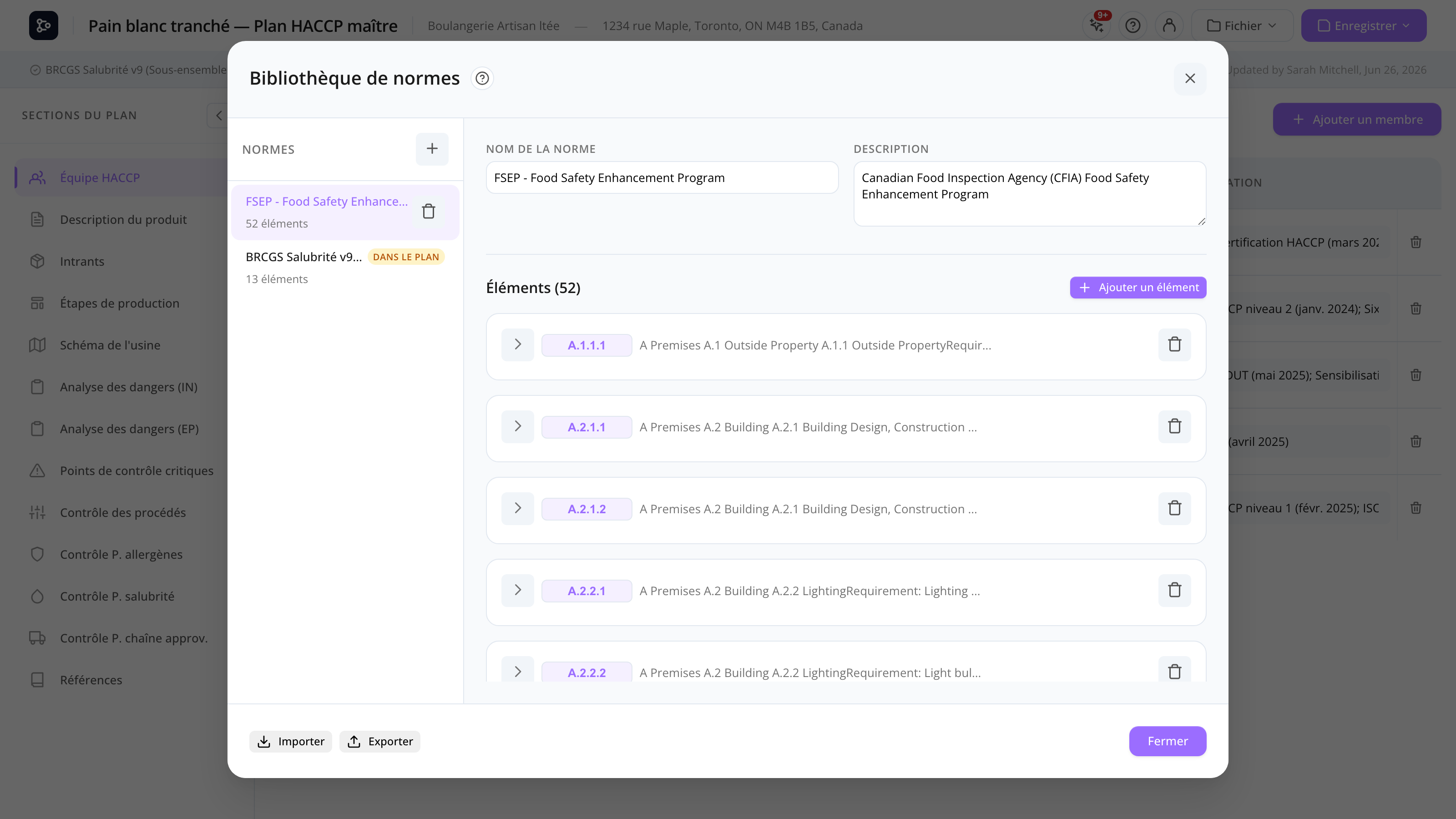
Cliquez sur l’icône Normes dans l’en-tête (ou Fichier → Bibliothèque de normes). Le modal s’ouvre avec une barre latérale de normes et un panneau de détail.
Comment télécharger une norme globale dans votre bibliothèque client
- Dans la bibliothèque, cliquez sur Marketplace en haut de la barre latérale.
- Parcourez les normes globales.
- Cliquez sur Ajouter à ma bibliothèque sur celle que vous voulez.
La norme est copiée dans votre bibliothèque client et est maintenant modifiable. Voir Marketplace.
Comment créer une nouvelle norme
- Dans l’en-tête de la barre latérale, cliquez sur le bouton + (Ajouter une norme).
- Une nouvelle norme apparaît dans la barre latérale et s’ouvre dans le panneau de détail.
- Tapez un Nom de la norme et une Description.
- Ajoutez-y des éléments (voir ci-dessous).
Comment ajouter des éléments à une norme
- Ouvrez la norme dans le panneau de détail.
- Cliquez sur + Ajouter un élément.
- L’élément apparaît comme une carte repliable. Remplissez :
- Code — l’identifiant de l’élément (ex. : 4.7.1).
- Contenu — texte enrichi décrivant l’exigence (dépliez la carte pour l’éditer).
Comment éditer ou supprimer un élément
- Cliquez sur l’en-tête de la carte (ou son chevron) pour la déplier et éditer le contenu directement dans l’éditeur de texte enrichi.
- Éditez le code directement dans le champ de l’en-tête de la carte.
- Cliquez sur l’icône poubelle dans l’en-tête de la carte pour supprimer l’élément (avec confirmation).
Comment lire le texte complet d’un élément sans ouvrir la norme
Partout où un code d’élément de norme apparaît — dans les cartes de dangers, les tableaux d’Analyse des dangers ou le sélecteur de l’arbre de décision — survolez le code. Une infobulle s’affiche montrant le code, le nom et le contenu complet en texte enrichi de l’élément, vous évitant d’ouvrir la Bibliothèque de normes pour vérifier ce que dit une clause.
C’est la même infobulle de survol utilisée partout dans l’application pour les codes d’éléments de norme.
Comment importer un fichier de normes .hplns
- Dans la bibliothèque, cliquez sur Importer en haut.
- Choisissez un fichier
.hplns(ou.json) depuis votre ordinateur. - Les normes du fichier sont ajoutées à votre bibliothèque client. Les normes dont l’ID correspond sont mises à jour sur place ; les nouvelles sont ajoutées.
C’est utile pour porter des normes depuis une autre instance, ou pour réimporter une sauvegarde.
Comment exporter vos normes
Cliquez sur Exporter en haut de la bibliothèque. Choisissez entre :
- Exporter la sélection — choisit des normes spécifiques dans un fichier
.hplns. - Tout exporter — exporte chaque norme de votre bibliothèque client.
Comment utiliser une norme dans un plan
À l’étape 2 de l’Assistant de configuration, multi-sélectionnez une ou plusieurs normes dans le menu déroulant. Les éléments deviennent disponibles dans l’arbre de décision d’analyse des dangers.
Référence d’écran
Barre latérale
| Élément | Description |
|---|---|
| Liste de normes | Toutes vos normes (spécifiques au client). Chacune affiche le nom et le nombre d’éléments. |
| + (en-tête) | Créer une norme vide. |
| Poubelle | Supprimer une norme client (avec confirmation). |
| Marketplace | Parcourir les normes globales à importer. |
| Importer | Téléverser un fichier .hplns / .json. |
| Exporter | Télécharger comme .hplns. |
Panneau de détail
| Élément | Description |
|---|---|
| Nom de la norme + Description | Champs de texte modifiables. |
| Éléments (nombre) | Titre avec le nombre d’éléments. |
| + Ajouter un élément | Ajouter un nouvel élément. |
| Carte d’élément | Repliable. L’en-tête affiche le champ Code, un aperçu du contenu et un bouton poubelle. |
| Chevron / en-tête | Cliquez pour déplier la carte et éditer le contenu en texte enrichi. |
Foire aux questions
Quelle est la différence entre une norme « globale » et « client » ? Les normes globales sont maintenues par Datahex (typiquement les versions publiées des normes communes : BRC, SQF, FSSC, etc.). Les normes client sont privées à votre organisation — habituellement des personnalisations ou des normes additionnelles que vous avez créées. Les normes globales deviennent des normes client une fois que vous les copiez via le Marketplace.
Que signifie le « code » d’un élément ? C’est l’identifiant court (comme A.1.1.1 ou 4.7.1) sous lequel l’élément s’affiche dans les cartes de dangers et les tableaux d’analyse des dangers. Le texte complet de l’exigence est le contenu de l’élément, que vous lisez en dépliant la carte — ou, partout où le code apparaît, en le survolant.
Puis-je lire une clause sans ouvrir la bibliothèque ? Oui. Survolez n’importe quel code d’élément de norme dans une carte de danger, un tableau d’analyse des dangers ou le sélecteur d’arbre de décision, et une infobulle affiche le texte complet de l’élément. Pas besoin d’ouvrir la Bibliothèque de normes.
Si je modifie une norme, est-ce que cela met à jour les plans qui l’utilisent déjà ? Non. Chaque plan intègre un instantané de la norme au moment de la création du plan. Pour tirer les mises à jour, reliez la norme dans Fichier → Modifier la configuration (avec l’avertissement CONFIRMER si des données de dangers existent).
Que se passe-t-il si un collègue modifie la même norme en même temps ? La bibliothèque est enregistrée comme un document entier dans le nuage. Si quelqu’un d’autre a enregistré des modifications après que vous ayez chargé la bibliothèque, l’application détecte le conflit à l’enregistrement : au lieu d’écraser silencieusement son travail, elle charge la dernière version et vous avertit de réappliquer votre dernière modification. Rien n’est perdu — vous refaites simplement votre modification la plus récente sur la version actuelle. Voir Stockage infonuagique.
Où les éléments apparaissent-ils dans un plan ? Dans l’Assistant d’arbre de décision, après qu’un danger se conclut comme PRP/CCP/etc., vous choisissez les éléments de norme qui justifient le contrôle. Ces éléments sont ensuite affichés dans les tableaux d’Analyse des dangers et le plan imprimé.
Puis-je avoir des éléments avec des images ou des tableaux ? Oui — le contenu de l’élément est en texte enrichi, vous pouvez donc inclure des images, tableaux, listes et texte formaté.
Qu’est-ce qu’un fichier .hplns ?
Un fichier JSON simple contenant une ou plusieurs normes (avec tous les éléments). Utilisez-le pour sauvegarder, partager entre instances ou importer depuis un partenaire.
Comment supprimer une norme de ma bibliothèque ? Dans la barre latérale, cliquez sur l’icône poubelle de la norme (normes client uniquement) et confirmez. Les plans qui utilisent déjà un instantané de la norme ne sont pas affectés.