Produits entrants
Organisez les matières premières, ingrédients et emballages en catégories et groupes, puis identifiez les dangers pour chacun.
À quoi ça sert
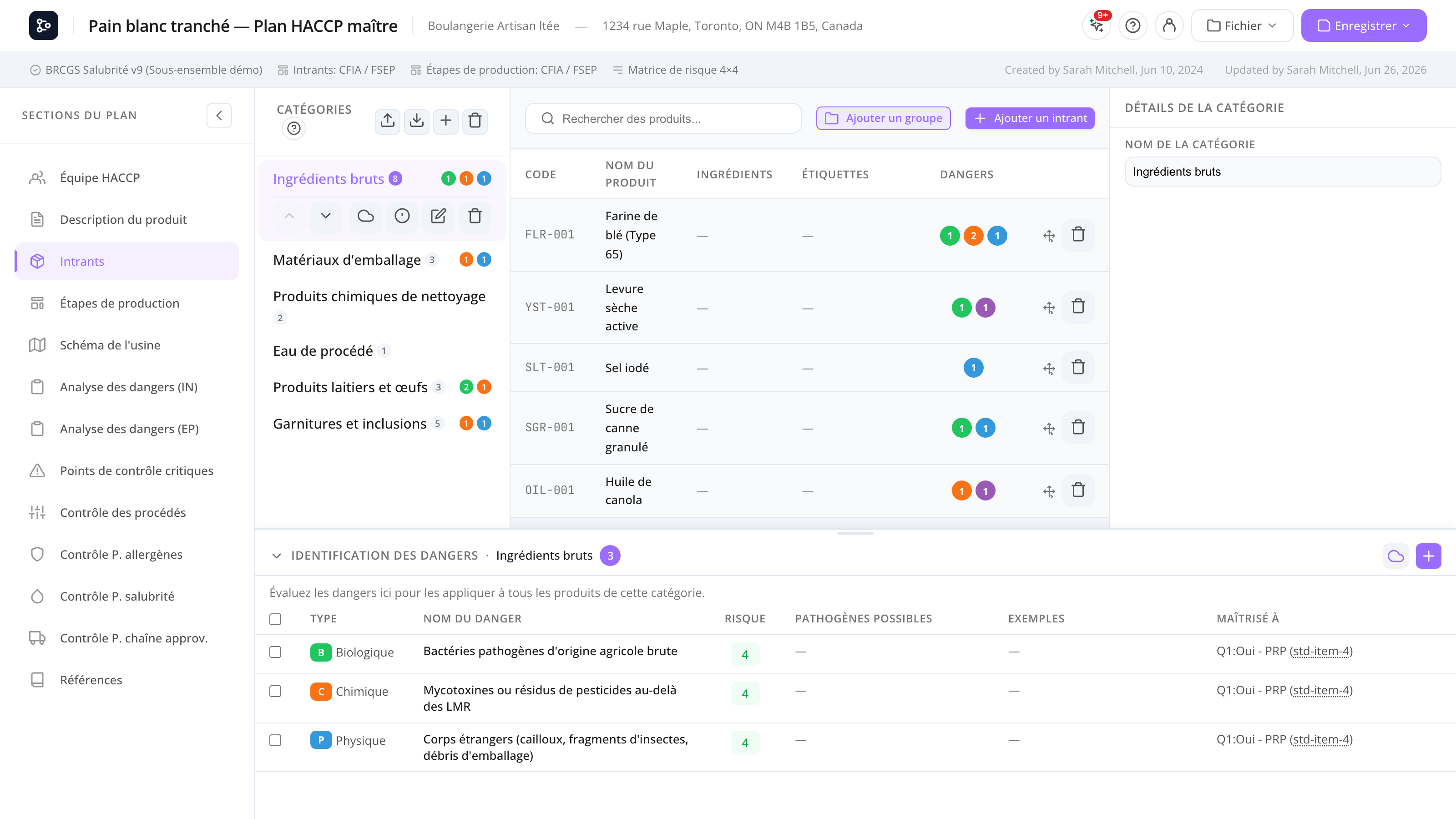
La section Produits entrants est l’endroit où vous décrivez tout ce qui entre dans votre usine : ingrédients bruts, matériaux d’emballage, auxiliaires technologiques, etc. C’est organisé en arbre à trois niveaux :
- Catégories — seaux de premier niveau (ex. : Ingrédients bruts, Emballage, Produits chimiques de nettoyage).
- Groupes (optionnel) — sous-seaux dans une catégorie qui partagent des dangers par défaut (ex. : Produits laitiers, Céréales).
- Produits — articles individuels avec un nom, code, description et étiquettes.
Pour chaque produit (ou groupe, ou catégorie), vous pouvez définir des dangers — biologiques (B), chimiques (C), physiques (P), métalliques (M), radiologiques (R), qualité (Q), ou vos propres types personnalisés. Vous pouvez taper les dangers à la main ou les tirer du sélecteur Dangers en ligne, puis évaluer chacun avec l’Assistant d’arbre de décision pour déterminer le type de contrôle (PRP, CCP, PC ou PCP).
Toute la section peut aussi être exportée vers et importée depuis Excel — pratique pour bâtir votre liste de produits dans un chiffrier d’abord, ou pour charger en lot des produits depuis un fichier d’inventaire existant.
Tâches courantes
Comment ajouter une catégorie
- Dans la barre latérale gauche, cliquez sur + Ajouter une catégorie.
- Tapez le nom et (optionnellement) une description.
- Sauvegardez.
La catégorie apparaît comme une rangée dans la barre latérale. Cliquez dessus pour ouvrir son panneau de détail.
Comment ajouter un produit
- Cliquez sur la catégorie dans la barre latérale.
- Dans la liste de produits (panneau de droite), cliquez sur + Ajouter un produit.
- Remplissez :
- Nom
- Code (votre SKU/code interne)
- Description
- Étiquettes (séparées par virgules ; utilisées pour la recherche et le filtrage)
- Le produit apparaît dans la liste.
Comment ajouter un danger à un produit
- Ouvrez le produit (cliquez sur la rangée pour développer son détail).
- Dans la section Dangers, cliquez sur + Ajouter un danger.
- Remplissez :
- Type (B / C / P / M / R / Q ou personnalisé)
- Description du danger (ex. : Salmonella spp.)
- Risque — cliquez sur le sélecteur de matrice pour choisir gravité × probabilité.
- Cliquez sur Ajouter le danger pour sauvegarder et fermer, ou Ajouter et continuer pour continuer d’ajouter.
Comment évaluer un danger avec l’arbre de décision
- Après avoir ajouté un danger, cliquez sur le bouton Évaluer.
- L’Assistant d’arbre de décision s’ouvre.
- Répondez à chaque question (Oui / Non / réponses personnalisées selon l’arbre).
- L’arbre conclut avec un type de contrôle — PRP, CCP, PC ou PCP.
- Choisissez les Éléments de norme — les codes de programme préalable (ex. : A.1.1.1) qui justifient le contrôle (multi-sélection depuis vos normes sélectionnées). Survolez n’importe quel code pour lire le texte complet du programme dans une infobulle sans quitter l’assistant.
- (Optionnel) Tapez une Justification.
- (Pour les dangers liés au procédé) Choisissez les Étapes de procédé où le danger est contrôlé.
- (Pour les conclusions PCP) Choisissez les Contrôles PCP qui s’appliquent.
- Cliquez sur Sauvegarder.
Le danger affiche maintenant son type de contrôle comme une pastille colorée, avec les éléments de norme, justification et étapes à l’intérieur.
Comment utiliser le navigateur Dangers en ligne
Au lieu de taper chaque danger, vous pouvez les tirer de la base de données centrale de référence des dangers.
- Sur un produit (ou catégorie, ou groupe), cliquez sur Dangers en ligne.
- Le navigateur affiche tous les dangers de la catégorie de référence correspondante, organisés par type de danger.
- Utilisez la recherche et le filtre de type pour préciser.
- Cochez les dangers que vous voulez.
- Cliquez sur Ajouter la sélection.
Les dangers existants sont pré-cochés pour ne pas créer de doublons. Les dangers ajoutés deviennent des copies locales que vous évaluez ensuite via l’arbre de décision comme n’importe quel autre. Voir Dangers en ligne.
Comment gérer les dangers au niveau de la catégorie
Définir des dangers sur la catégorie elle-même permet de les cascader à tous les produits en dessous — autant les produits non groupés que les produits dans des groupes.
- Ouvrez une catégorie.
- Dans le panneau Dangers de catégorie, ajoutez ou éditez des dangers comme vous le feriez sur un produit.
- Ajouter un danger de catégorie le cascade automatiquement à tous les produits de la catégorie.
- Lorsque vous réévaluez un danger de catégorie existant, on vous demande : « Appliquer cette évaluation à tous les produits de la catégorie ? »
- Tout remplacer — applique cette évaluation à chaque produit, en remplaçant toute évaluation par produit.
- Conserver existants — laisse en place l’évaluation propre à chaque produit.
L’invite ne régit que l’évaluation. Les champs descriptifs (nom, type, pathogènes, exemples) suivent toujours le danger de catégorie, donc les modifier reste synchronisé partout.
Chaque danger cascadé conserve un lien interne stable vers son danger de catégorie (ou de groupe), de sorte que la connexion survit même après avoir renommé le danger — les copies de produit correspondantes sont retrouvées par ce lien, pas par le texte. Cela économise beaucoup de saisie quand les produits d’une catégorie partagent le même profil de dangers.
Comment utiliser les groupes
Les groupes sont des sous-catégories optionnelles qui partagent des dangers par défaut.
- Dans une catégorie, cliquez sur + Ajouter un groupe.
- Nommez le groupe.
- Faites glisser les produits dans le groupe.
- Ajoutez des dangers au groupe ; ils cascadent à ses produits avec la même invite écraser/ajouter que les catégories.
Comment supprimer une catégorie, un groupe ou un produit
Survolez ou ouvrez l’élément, puis cliquez sur l’icône poubelle. Supprimer une catégorie supprime aussi tout son contenu. Confirmez prudemment.
Comment supprimer toutes les catégories d’un coup
À côté du + dans l’en-tête de la barre latérale des catégories, une icône poubelle rouge supprime toutes les catégories — produits, groupes, dangers et leurs évaluations inclus.
- Cliquez sur l’icône poubelle rouge (désactivée s’il n’y a aucune catégorie).
- Une boîte de dialogue d’avertissement indique exactement combien de catégories et de produits seront supprimés.
- Tapez CONFIRM dans la zone de texte — le bouton de suppression reste désactivé tant que vous ne l’avez pas fait.
- Cliquez sur Supprimer toutes les catégories.
Cette action est irréversible, d’où la confirmation tapée. Exportez vers Excel ou sauvegardez dans le nuage d’abord si vous pourriez vouloir récupérer les données.
Comment exporter vers Excel
- Dans l’en-tête de la barre latérale des catégories, cliquez sur l’icône exporter (flèche vers le haut).
- Un classeur Excel se télécharge, nommé d’après votre entreprise et votre plan.
Le classeur contient une feuille Résumé (décomptes par catégorie), une feuille Tous les produits (chaque produit et danger dans un seul tableau plat) et une feuille par catégorie. Les évaluations de dangers (risque, réponses de l’arbre de décision, types de contrôle, éléments de norme) sont incluses à titre de référence.
Comment importer depuis Excel
- Dans l’en-tête de la barre latérale des catégories, cliquez sur l’icône importer (flèche vers le bas).
- La fenêtre d’importation s’ouvre. Glissez-déposez votre fichier Excel sur la grande zone de dépôt, ou cliquez sur Parcourir les fichiers.
- La fenêtre montre ce qu’elle a trouvé avant de toucher à quoi que ce soit :
- Colonnes détectées — pastilles vertes pour les colonnes reconnues, pastilles grisées (barrées) pour les colonnes qui seront ignorées ;
- un tableau d’aperçu de vos premières lignes, exactement telles qu’elles seront importées ;
- une ligne de résumé — combien de catégories, groupes, produits et dangers ont été détectés.
- Si quelque chose cloche (ex. : un avertissement qu’aucune colonne Nom du produit n’a été trouvée), cliquez sur Changer de fichier, corrigez vos en-têtes dans Excel et redéposez le fichier.
- Cliquez sur Importer. Les catégories sont ajoutées à vos données existantes (rien n’est remplacé), et une confirmation apparaît.
Pas certain de la disposition de votre fichier ? Cliquez sur Télécharger le modèle dans la fenêtre d’importation — un classeur d’exemple se télécharge avec les en-têtes de colonnes attendus (gras, blanc sur noir) et quelques lignes d’exemple montrant des produits, un groupe et plusieurs dangers par produit.
Règles à connaître :
- L’ordre des colonnes n’a pas d’importance — les colonnes sont reconnues par leur nom d’en-tête, en français ou en anglais (ex. : Nom du produit / Product Name).
- Une colonne Catégories est obligatoire ; les lignes sans catégorie sont ignorées.
- Une ligne = un produit, ou une paire produit-danger. Répétez le nom/code du produit sur plusieurs lignes pour lui donner plusieurs dangers.
- Groupe, Code, Description, Ingrédients, Étiquettes et les colonnes de danger (Type, Nom du danger, Pathogènes possibles, Exemples, Sévérité, Probabilité, Justification) sont toutes optionnelles. Sévérité et probabilité doivent être des nombres.
- Les évaluations d’arbre de décision ne sont pas importées — évaluez les dangers dans l’application après l’importation.
Référence d’écran
Barre latérale (gauche)
| Élément | Description |
|---|---|
| Liste de catégories | Toutes vos catégories. Cliquez pour ouvrir. |
| Icône exporter (flèche haut) | Télécharge la section en classeur Excel. |
| Icône importer (flèche bas) | Ouvre la fenêtre d’importation Excel (glisser-déposer, aperçu des colonnes, modèle). |
| + Ajouter une catégorie | Ajoute une catégorie vierge. |
| Icône poubelle rouge | Supprime toutes les catégories (dialogue avec CONFIRM tapé ; désactivée si vide). |
| Recherche | Filtre toutes les catégories et produits par nom, code ou étiquettes. |
Panneau de détail (droite)
| Onglet | Description |
|---|---|
| Produits | La liste des produits dans cette catégorie (ou groupe). |
| Dangers de catégorie | Dangers définis au niveau catégorie/groupe. |
| Éditeur d’arbre de décision | Éditer la copie locale de l’arbre de décision actif (avancé). |
Rangée de produit
| Colonne | Description |
|---|---|
| Nom | Nom du produit. |
| Code | SKU interne. |
| Description | Forme libre. |
| Étiquettes | Libellés cherchables. |
| Actions | Éditer / supprimer. |
Carte de danger
| Élément | Description |
|---|---|
| Pastille de type | B / C / P / M / R / Q (types personnalisés colorés selon la config). |
| Texte du danger | La description du danger. |
| Pastille de risque | Score gravité × probabilité de la matrice. |
| Pastilles de type de contrôle | PRP / CCP / PC / PCP — extensibles pour afficher éléments de norme, justification, étapes. |
| Codes d’élément de norme | Codes de programme préalable (ex. : A.1.1.1). Survolez-en un pour lire le texte complet du programme dans une infobulle — les listes à puces s’affichent ligne par ligne — sans ouvrir la norme. Le même survol fonctionne partout où un code apparaît, y compris dans la grille d’analyse des dangers. |
| Évaluer | Ouvre l’assistant d’arbre de décision. |
| Éditer / supprimer | Icônes crayon / poubelle. |
Foire aux questions
Quelle est la différence entre B, C, P, M, R et Q ?
- B — Biologique (dangers microbiologiques : pathogènes, parasites)
- C — Chimique (allergènes, mycotoxines, résidus, contaminants)
- P — Physique (corps étrangers comme verre, bois, plastique)
- M — Métallique (un sous-type de physique, séparé pour clarté)
- R — Radiologique (rare ; ex. : radiation gamma dans les noix)
- Q — Qualité (problèmes de qualité non liés à la salubrité, utilisé par certaines normes)
Vous pouvez aussi définir des types personnalisés depuis l’Assistant de configuration ou via l’arbre de décision actif.
Pourquoi certains produits sont-ils grisés ? Le produit est dans un groupe et vous regardez la catégorie — ouvrez le groupe pour voir ses produits comme rangées activées.
Puis-je copier un produit dans une autre catégorie ? Faites glisser-déposer la rangée d’une catégorie à une autre dans la barre latérale. Les dangers voyagent avec.
Pourquoi un danger n’apparaît-il pas dans le tableau d’Analyse des dangers (Entrants) ? Un danger n’apparaît qu’une fois qu’il a un type de contrôle — c’est-à-dire qu’il a été évalué via l’arbre de décision. Les dangers en brouillon (sans évaluation) restent sur le produit mais n’apparaissent pas dans le tableau.
Quelle est la différence entre « Dangers en ligne » et la liste locale ? Les Dangers en ligne viennent de la base de données centrale de référence (gérée par les super admins Datahex). Une fois ajoutés à un produit, ils deviennent des copies locales dans votre plan et ne sont plus liés à la référence. Les mises à jour de la référence ne se propagent pas rétroactivement.
Devrais-je évaluer au niveau catégorie ou produit ? Utilisez le niveau catégorie quand les produits sont très similaires (cascade avec écrasement). Utilisez le niveau produit quand chaque produit a des dangers uniques. Vous pouvez mélanger les deux — le niveau catégorie gère les dangers communs, le niveau produit ajoute les spécificités.
Comment voir ce que signifie un code de programme comme A.1.1.1 ? Survolez le code partout où il apparaît — sur une carte de danger, dans l’assistant d’arbre de décision ou dans la grille d’analyse des dangers. Une infobulle affiche le code, le nom et le texte complet du programme, avec les listes à puces décomposées ligne par ligne. Pas besoin d’ouvrir la norme.
J’ai renommé une catégorie et mes dangers de produit ont disparu — que s’est-il passé ? Ils n’ont pas disparu. Les dangers de catégorie (et de groupe) cascadent à chaque produit via un lien interne stable, et non par correspondance de texte ; renommer la catégorie — ou même renommer le danger lui-même — garde la connexion intacte. Si un danger semble manquant, c’est presque toujours parce que vous regardez la catégorie alors que le produit est dans un groupe (ouvrez le groupe), ou parce que le danger n’a pas encore été évalué et n’apparaît donc pas dans le tableau d’analyse des dangers.
Pourquoi certains textes de programme s’affichent-ils maintenant ligne par ligne au lieu d’un long paragraphe ? Certains programmes importés stockaient leurs listes à puces comme du texte continu. L’infobulle de survol et les vues de programme décomposent maintenant chaque puce sur sa propre ligne pour la lisibilité. C’est uniquement d’affichage — le contenu stocké est inchangé.
Mon fichier Excel doit-il suivre exactement la disposition du fichier exporté ? Non. L’importation lit une seule feuille (la feuille Tous les produits si elle existe, sinon la première), reconnaît les colonnes par leur nom d’en-tête dans n’importe quel ordre, en français ou en anglais, et ignore simplement les colonnes qu’elle ne reconnaît pas — la fenêtre d’importation vous montre exactement lesquelles. Seule une colonne Catégories est obligatoire. Le point de départ le plus simple est Télécharger le modèle dans la fenêtre d’importation.
J’ai importé un fichier et mes produits n’ont pas de nom. L’en-tête de votre colonne de nom de produit n’a pas été reconnu (il doit être Nom du produit ou Product Name). La fenêtre d’importation vous en avertit avant l’importation — vérifiez les pastilles de colonnes détectées, renommez l’en-tête dans Excel et importez de nouveau.