Stockage infonuagique
Sauvegardez les plans dans le cloud, partagez-les entre appareils, gérez les versions et empêchez les éditions concurrentes.
À quoi ça sert
Le Stockage infonuagique est la façon dont MyHaccpPlan garde vos plans disponibles entre appareils, avec un historique de versions complet et une protection contre les éditions simultanées par deux utilisateurs. Les plans sont stockés sur un stockage cloud sécurisé par client : les utilisateurs réguliers ne voient que les plans de leur propre client, les admins peuvent basculer entre les clients.
Trois choses se produisent automatiquement quand vous sauvegardez un plan dans le cloud :
- Versionnage — chaque sauvegarde crée un instantané que vous pouvez restaurer plus tard.
- Verrouillage — le plan est verrouillé sur votre session, empêchant un autre utilisateur de sauvegarder par-dessus votre travail pendant que vous l’éditez.
- Empaquetage des actifs — les images intégrées dans le plan (couverture, sections allergènes, etc.) sont regroupées dans un ZIP
.hplnet téléversées ensemble.
En plus, MyHaccpPlan vous protège contre l’écrasement accidentel du travail d’un collègue :
- Protection contre les conflits — si quelqu’un d’autre sauvegarde le plan après que vous l’avez ouvert, votre sauvegarde est arrêtée et on vous montre la dernière version cloud au lieu d’écraser ses modifications en silence.
- Reprises automatiques — les brefs soubresauts du stockage sont réessayés pour vous ; un pépin momentané ne fait pas échouer votre sauvegarde. Et reprendre une sauvegarde après une coupure de connexion n’affiche plus de faux conflit « modifié par quelqu’un d’autre ».
- Bannière de statut de synchronisation — quand la copie cloud est plus récente que celle que vous avez ouverte, une bannière vous avertit avant que vous ne sauvegardiez par-dessus.
- Détection d’échec de la sauvegarde automatique — si le stockage de votre navigateur se remplit au point que la sauvegarde automatique locale ne suit plus, l’application vous avertit d’exporter ou de sauvegarder dans le cloud sans tarder.
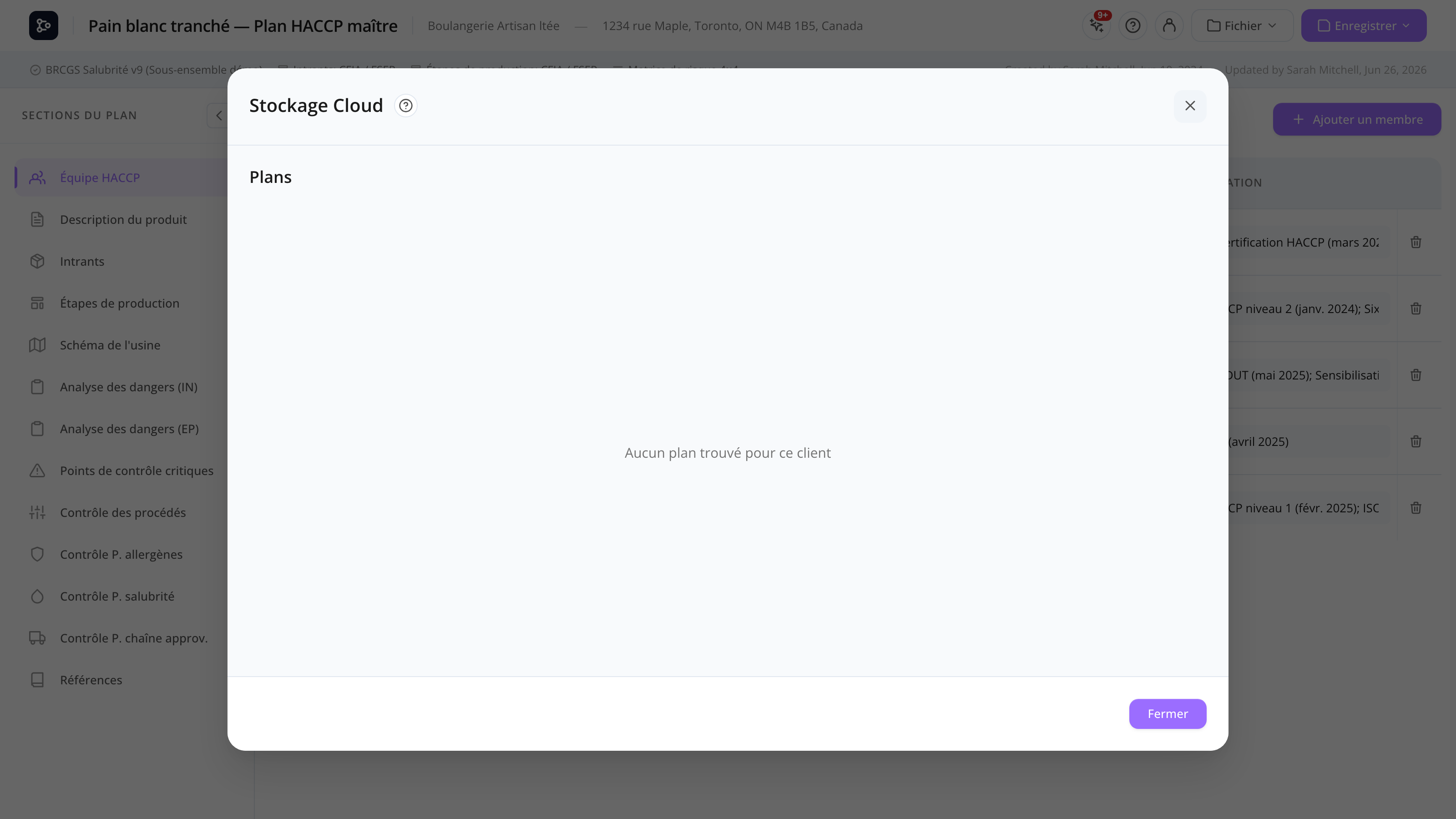
Le navigateur cloud est accessible depuis le Tableau de bord, le menu Fichier et l’icône cloud dans l’en-tête.
Tâches courantes
Comment sauvegarder un plan dans le cloud
- Avec un plan ouvert, cliquez sur Fichier → Sauvegarder dans le cloud (ou utilisez l’icône cloud dans l’en-tête).
- Le modal de sauvegarde s’ouvre, pré-rempli avec le nom du plan et la version.
- Cliquez sur Sauvegarder.
Le plan est téléversé comme paquet .hpln. Une nouvelle version est automatiquement créée (la version cloud précédente est préservée dans l’historique).
Comment charger un plan depuis le cloud
- Depuis le tableau de bord, cliquez sur Plans cloud, ou dans l’application, Fichier → Ouvrir depuis le cloud.
- La liste de plans apparaît.
- (Admins) Choisissez un client.
- Cliquez sur un plan pour le charger.
Le plan se télécharge et s’ouvre dans l’éditeur.
Comment voir et restaurer les versions précédentes
- Ouvrez le navigateur cloud.
- Cliquez sur l’icône Historique (horloge) à côté d’un plan.
- La liste des versions apparaît, avec l’horodatage et le sauvegardeur de chaque version.
- Cliquez sur n’importe quelle version pour Aperçu ou Restaurer.
Restaurer ramène la version choisie comme copie cloud actuelle. La version actuelle précédente devient une entrée d’historique régulière.
Comment supprimer un plan
- Dans le navigateur cloud, survolez la rangée du plan.
- Cliquez sur l’icône poubelle.
- Confirmez.
Le plan et toutes ses versions sont supprimés définitivement du cloud. (Les copies locales dans les navigateurs ne sont pas supprimées.)
Avertissement : La suppression est permanente. En cas de doute, exportez d’abord une copie
.hpln, ou contactez le soutien Datahex pour un archivage.
Comment gérer les verrous de plan
Quand vous ouvrez un plan depuis le cloud, MyHaccpPlan essaie d’acquérir un verrou d’édition. Tant que vous le détenez, le serveur empêche les autres utilisateurs de sauvegarder par-dessus le plan. Le verrou est renouvelé automatiquement en arrière-plan pendant que vous gardez le plan ouvert, et il est relâché quand vous fermez le plan ou l’onglet.
Si le plan est déjà en cours de modification par quelqu’un d’autre quand vous essayez de l’ouvrir :
- Une bannière indique qui modifie le plan.
- Vous pouvez attendre qu’il termine (le verrou est relâché quand il ferme le plan, et il expire automatiquement après une période d’inactivité comme filet de sécurité).
- Si la bannière indique que le verrou a expiré, un bouton Prendre le contrôle vous permet d’obtenir les droits d’édition et d’ouvrir le plan.
Si un verrou semble réellement bloqué, contactez le soutien Datahex pour le faire relâcher.
Que se passe-t-il quand deux personnes éditent le même plan
C’est géré pour vous — vous ne devriez jamais perdre du travail en silence :
- La première personne à ouvrir le plan détient le verrou d’édition ; l’autre est avertie que le plan est en cours de modification et ne peut pas sauvegarder par-dessus.
- Si un collègue réussit à sauvegarder le plan après que vous l’avez ouvert (par exemple, le verrou avait expiré), la prochaine fois que vous sauvegardez, vous verrez un avis Conflit de version cloud indiquant qui a sauvegardé et quand.
- Depuis cet avis, vous pouvez Charger la version cloud (remplace ce que vous avez par leur dernière copie), Annuler (continuer à éditer et décider plus tard), ou Écraser quand même (pousser votre copie par-dessus la leur).
- Écraser n’est jamais destructif : avant que votre copie remplace la leur, la version remplacée est automatiquement sauvegardée dans l’historique des versions, elle peut donc toujours être restaurée.
Comment réagir à la bannière d’avertissement de synchronisation
Quand vous rouvrez un plan, MyHaccpPlan compare votre copie locale avec la copie cloud :
- « Le cloud a des modifications plus récentes » — la version cloud est plus récente que celle que vous avez. Cliquez sur Charger la version cloud pour la récupérer avant de continuer à éditer, sinon votre prochaine sauvegarde pourrait écraser leurs modifications.
- « Modifications locales non synchronisées » — votre copie locale est en avance sur le cloud. Cliquez sur Envoyer dans le cloud pour la téléverser afin qu’elle soit disponible sur vos autres appareils.
Que faire si on vous avertit que la sauvegarde est bloquée
Deux situations peuvent bloquer ou avertir lors d’une sauvegarde :
- Le verrou d’édition ne peut pas être renouvelé — si l’application n’arrive pas à garder votre verrou actif (perte de connexion pendant un moment, ou quelqu’un a pris le relais d’un verrou expiré), elle vous avertit qu’un autre utilisateur pourrait prendre le relais. Sauvegardez votre travail dans un fichier avec Fichier → Exporter par précaution, puis rechargez le plan depuis le cloud.
- La sauvegarde automatique échoue — stockage plein — si le stockage local de votre navigateur est plein, la sauvegarde automatique locale (toutes les 30 secondes) cesse de fonctionner et vous verrez un avertissement. Exportez le plan dans un fichier ou sauvegardez-le dans le cloud immédiatement, puis nettoyez les images inutilisées pour libérer de l’espace (voir la FAQ sur les sauvegardes lentes).
Référence d’écran
Navigateur cloud
| Élément | Description |
|---|---|
| Menu déroulant client | Admins seulement — choisir quels plans de client afficher. |
| Liste de plans | Chaque rangée : nom du plan, version, dernière mise à jour, icônes de statut (verrouillé, signé). |
| Sauvegarder dans le cloud | Disponible quand un plan est ouvert. |
| Icône Historique | Par plan ; ouvre la liste des versions. |
| Icône Poubelle | Par plan ; suppression permanente. |
Modal de sauvegarde
| Champ | Description |
|---|---|
| Nom du plan | Pré-rempli depuis les métadonnées du plan. |
| Version | Pré-rempli, modifiable. |
| Sauvegarder | Téléverse. |
| Annuler | Ferme sans sauvegarder. |
Historique des versions
| Élément | Description |
|---|---|
| Horodatage | Quand la version a été sauvegardée. |
| Sauvegardeur | Qui l’a sauvegardée (son courriel). |
| Taille | Taille approximative du .hpln. |
| Aperçu | Charge la version dans une vue temporaire (sans écrasement). |
| Restaurer | Ramène la version comme copie cloud actuelle. |
Bannière de verrou
Affichée si le plan est en cours de modification par un autre utilisateur. Inclut son nom. Si le verrou a expiré, un bouton Prendre le contrôle apparaît.
Bannière de statut de synchronisation
| État | Signification | Action |
|---|---|---|
| Le cloud a des modifications plus récentes | La copie cloud est plus récente que votre copie locale. | Charger la version cloud |
| Modifications locales non synchronisées | Votre copie locale est plus récente que le cloud. | Envoyer dans le cloud |
Avis de conflit
| Élément | Description |
|---|---|
| Titre | « Conflit de version cloud ». |
| Détail | Quand la version cloud a été sauvegardée, et par qui. |
| Charger la version cloud | Remplace votre copie par la dernière version cloud. |
| Annuler | Ferme l’avis ; continuez à éditer. |
| Écraser quand même | Pousse votre copie par-dessus la version cloud — la version remplacée est d’abord sauvegardée dans l’historique des versions. |
Foire aux questions
Où mes plans sont-ils réellement stockés ? Sur le stockage cloud sécurisé de Datahex, chiffré au repos. Chaque client a son propre dossier ; seuls les utilisateurs de ce client (et les super admins Datahex) peuvent lire ou écrire.
Combien de versions sont conservées ? Toutes, par défaut. Les super admins Datahex peuvent appliquer des politiques de rétention sur les très grands clients — demandez à votre gestionnaire de compte.
Que se passe-t-il si deux personnes éditent le même plan en même temps ? La première personne à ouvrir le plan détient le verrou d’édition, et la seconde est avertie que le plan est en cours de modification et ne peut pas sauvegarder par-dessus. Les plans HACCP ont besoin d’un seul éditeur autoritaire à la fois, c’est donc intentionnel. Si une sauvegarde finit malgré tout par entrer en collision (par exemple, un verrou expiré a été repris), la personne qui sauvegarde en second obtient un avis clair de Conflit de version cloud et choisit de charger la dernière version ou d’écraser — rien n’est perdu en silence.
Pourquoi suis-je bloqué pour sauvegarder ? Soit un autre utilisateur édite actuellement le plan et détient le verrou, soit votre propre verrou d’édition n’a pas pu être renouvelé (vous étiez hors ligne un moment, ou quelqu’un a pris le relais d’un verrou expiré). Sauvegardez votre travail avec Fichier → Exporter, rechargez le plan depuis le cloud, et réessayez.
Que signifie la bannière d’avertissement de synchronisation ? Elle compare votre copie locale avec la copie cloud quand vous rouvrez un plan. « Le cloud a des modifications plus récentes » signifie qu’une version plus récente existe dans le cloud — chargez-la avant d’éditer. « Modifications locales non synchronisées » signifie que votre copie est en avance — envoyez-la dans le cloud pour la rendre disponible ailleurs.
L’application dit que la sauvegarde automatique échoue parce que le stockage est plein. Le stockage local de votre navigateur s’est rempli (souvent à cause de plans avec beaucoup d’images volumineuses), donc la sauvegarde automatique locale (toutes les 30 secondes) ne suit plus. Exportez le plan dans un fichier ou sauvegardez-le dans le cloud sans tarder pour éviter de perdre du travail, puis réduisez les tailles d’image pour libérer de l’espace.
Le verrou semble bloqué après que j’ai fermé mon navigateur. Fermer le plan ou l’onglet relâche le verrou immédiatement — vos collègues n’ont plus à attendre qu’il expire. Les verrous expirent aussi automatiquement après une période d’inactivité comme filet de sécurité (ex. : après un plantage). Si un verrou reste affiché comme détenu, contactez le soutien Datahex pour le faire relâcher. Si la bannière affiche le verrou comme expiré, utilisez Prendre le contrôle pour le réclamer.
Ma connexion a coupé en pleine sauvegarde — mon plan est-il en sécurité ? Oui. Les brefs soubresauts du stockage sont réessayés automatiquement, et si la sauvegarde a vraiment échoué, vous pouvez simplement sauvegarder de nouveau — une reprise après une coupure de connexion ne déclenche plus de faux conflit « modifié par quelqu’un d’autre ». En cas de doute, vérifiez l’historique des versions : chaque sauvegarde réussie y est listée.
Si je clique sur « Écraser quand même », la version de mon collègue est-elle perdue ? Non. Avant que votre copie remplace la sienne, sa version est automatiquement sauvegardée dans l’historique des versions. Ouvrez l’Historique du plan pour la prévisualiser ou la restaurer.
Pourquoi la sauvegarde prend-elle parfois du temps ?
Les plans avec beaucoup d’images intégrées (sections allergènes, arrière-plans de schéma d’usine) peuvent devenir grands. Le téléversement cloud envoie le paquet .hpln complet à chaque fois. Réduisez les tailles d’image et nettoyez les actifs inutilisés pour accélérer.
Puis-je exporter un plan depuis le cloud comme fichier .hpln ?
Oui — chargez-le, puis Fichier → Exporter pour le télécharger comme .hpln.
Puis-je partager un plan avec quelqu’un en dehors de mon organisation cliente ? Utilisez le flux Signature et révision pour créer un lien de partage public en lecture seule. Pour un accès complet en édition, cette personne aurait besoin d’un compte sur l’organisation de votre client.