Contrôle de procédé
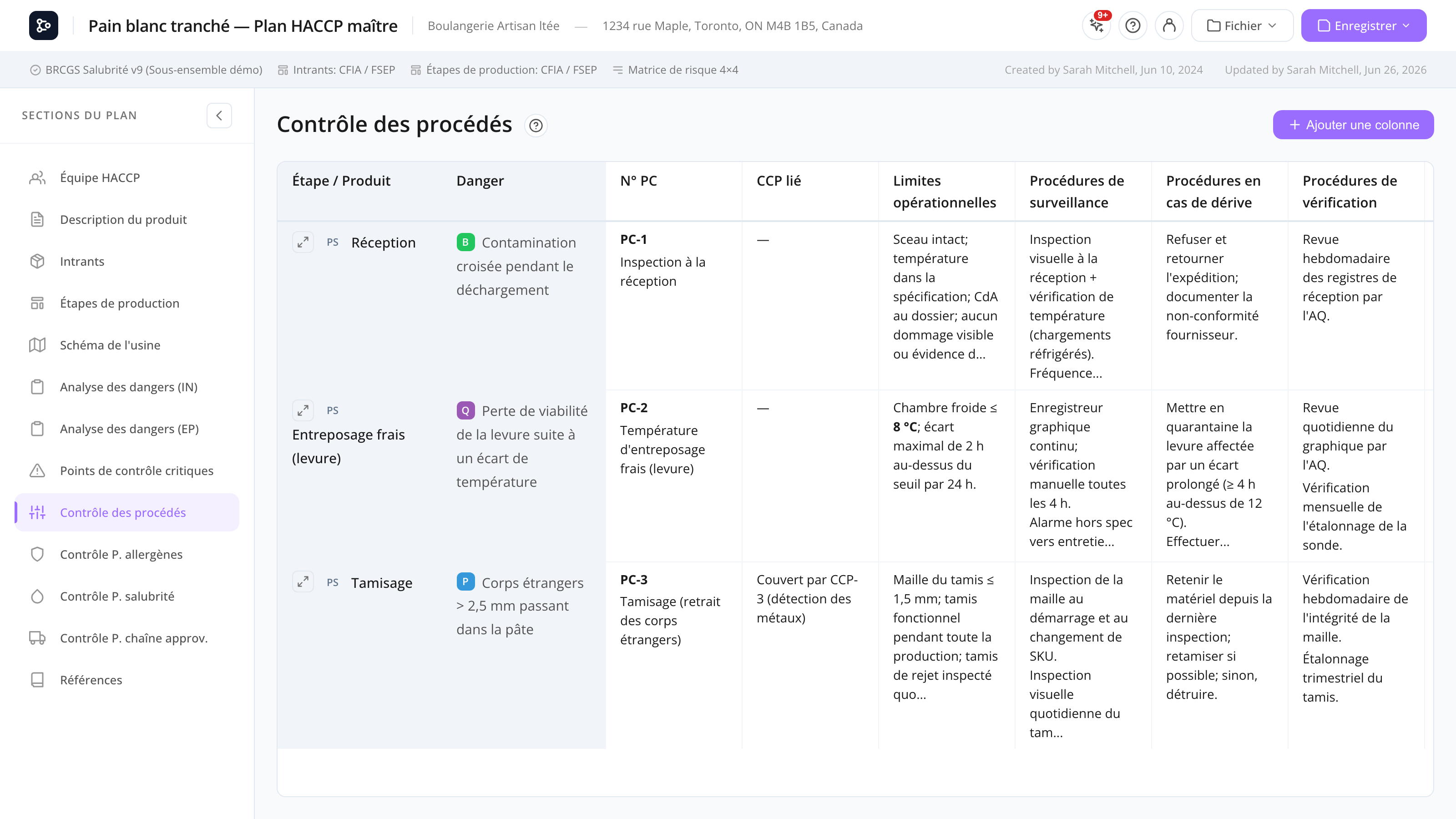
Une grille de type tableur pour documenter chaque point de contrôle de procédé — même interface que la grille CCP.
À quoi ça sert
La section Contrôle de procédé est une grille jumelle aux Points critiques de contrôle. Elle utilise la même interface et fonctionne de la même manière, mais chaque rangée est un danger évalué comme PC (Contrôle de procédé) dans votre analyse des dangers, plutôt que comme CCP.
Les contrôles de procédé couvrent des points qui ne sont pas des CCP complets mais qui ont quand même besoin de surveillance. Les garder dans une grille distincte garde les PC distincts des CCP dans votre plan.
Comme la grille CCP, les rangées sont auto-peuplées à partir de vos évaluations d’analyse des dangers — vous ne les créez pas à la main. Les deux premières colonnes (Étape / Produit et Danger) sont verrouillées parce qu’elles viennent de l’analyse; toutes les autres colonnes vous appartiennent — à ajouter, renommer, réordonner ou supprimer. Les évaluations sont recueillies à partir de chaque onglet de diagramme de flux, pas seulement l’onglet actif, et quand un plan a plus d’un diagramme chaque rangée indique son diagramme (voir Étapes de procédé). Le contenu des cellules est en texte enrichi (éditeur Tiptap).
Tâches courantes
Comment ajouter une rangée PC
Vous n’ajoutez pas les rangées PC directement. Une rangée apparaît automatiquement quand vous évaluez un danger comme PC dans Analyse des dangers (Produits entrants) ou Analyse des dangers (Étapes de procédé). Pour retirer une rangée, réévaluez ce danger vers un autre type de contrôle.
Comment remplir une cellule
- Cliquez sur une cellule pour ouvrir l’éditeur.
- Utilisez la barre d’outils texte enrichi pour les en-têtes, gras/italique, listes et tableaux.
- Cliquez sur Sauvegarder (ou Annuler pour abandonner).
Comment ajouter une colonne personnalisée
Cliquez sur Ajouter une colonne en haut à droite de la grille, puis double-cliquez sur l’en-tête de la nouvelle colonne pour la renommer. La colonne est ajoutée à toutes les rangées.
Comment renommer, déplacer ou supprimer une colonne
Double-cliquez sur un en-tête de colonne pour le renommer, ou cliquez sur le bouton plus (…) de l’en-tête pour Renommer, Déplacer à gauche, Déplacer à droite et Supprimer. Les colonnes verrouillées (Étape / Produit et Danger) ne peuvent être ni renommées, ni déplacées, ni supprimées.
Comment développer une rangée en plein écran
Cliquez sur l’icône développer à gauche de n’importe quelle rangée pour ouvrir la vue plein écran d’une seule rangée, qui offre plus d’espace pour écrire et un basculement entre les dispositions grille et horizontale. Cliquez sur Retour à la grille pour revenir.
Comment imprimer la grille PC
Ouvrez Aperçu d’impression et exportation. La grille PC s’imprime comme un tableau complet avec tout le détail d’évaluation, automatiquement pivoté en paysage pour que les tableaux plus larges tiennent sur la page.
Référence d’écran
Même mise en page que la grille CCP.
Colonnes
| Colonne | Verrouillée | Description |
|---|---|---|
| Étape / Produit | Oui | L’étape ou le produit source, avec une pastille IP ou PS (et le titre du diagramme entre parenthèses quand le plan a plus d’un diagramme). |
| Danger | Oui | Le nom du danger, avec sa pastille de type (B / C / P). |
| Limites critiques | Non | Souvent moins strictes que CCP — limites opérationnelles. |
| Surveillance | Non | Procédure, fréquence, personne. |
| Actions correctives | Non | Étapes si les limites sont dépassées. |
| Vérification | Non | Procédures de vérification. |
| Registres | Non | Où consigné. |
Les colonnes non verrouillées ci-dessus sont des valeurs de départ — ajoutez, renommez, réordonnez ou supprimez chacune d’elles.
Les en-têtes de colonnes par défaut suivent automatiquement votre langue d’interface — basculez entre français et anglais et les en-têtes standards basculent avec vous, y compris dans les plans existants, l’impression/PDF et le rapport Vérifier le plan. Les colonnes que vous avez renommées vous-même gardent exactement le nom que vous avez tapé.
Barre d’outils
| Contrôle | Action |
|---|---|
| Ajouter une colonne | Ajoute une colonne personnalisée à la fin. |
| Menu plus (…) de colonne | Renommer, Déplacer à gauche, Déplacer à droite ou Supprimer cette colonne. |
| Icône développer de rangée | Ouvre la vue plein écran d’une seule rangée. |
Différences avec CCP
| Aspect | CCP | PC |
|---|---|---|
| Déclencheur d’auto-peuplement | Danger évalué comme CCP | Danger évalué comme PC |
| Cas d’usage | Étapes où la perte de contrôle = aliment non sécuritaire | Étapes où la perte de contrôle = problème de qualité/procédé |
Foire aux questions
D’où viennent ces rangées ? Elles sont tirées de votre analyse des dangers. Tout danger évalué comme PC — sur un produit entrant ou une étape de procédé — devient une rangée ici automatiquement. Vous ne pouvez pas ajouter de rangées à la main.
Pourquoi je vois des étapes d’un autre diagramme ? La grille regroupe les évaluations PC de chaque onglet de diagramme de flux, pas seulement l’onglet actif, afin que rien ne soit caché quand vous changez d’onglet. Quand un plan a plus d’un diagramme, chaque rangée affiche le titre du diagramme entre parenthèses. Voir Étapes de procédé.
Quelle est la différence entre CCP et PC ?
- CCP (Point critique de contrôle) — la défaillance cause un risque de salubrité alimentaire. Doit avoir des limites critiques mesurables.
- PC (Contrôle de procédé) — la défaillance cause un problème de procédé ou de qualité, pas un risque de salubrité alimentaire. Limites opérationnelles, moins strictes.
L’arbre de décision détermine ce qu’un danger devient. Dans certaines normes (FSMA), les Contrôles préventifs de procédé (PCP) sont utilisés à la place — voir les directives de votre norme.
Le même danger peut-il être à la fois CCP et PC ? Pas sur la même évaluation. Si vous réévaluez le danger différemment, la nouvelle évaluation remplace l’ancienne. Vous pouvez avoir deux dangers séparés sur le même produit/étape où l’un est CCP et l’autre PC.
Pourquoi je ne vois pas l’onglet PC dans mon plan ? Soit aucun danger n’a encore été évalué comme PC, soit la section a été désactivée dans l’Assistant de configuration. Réactivez-la depuis les options de configuration.
Devrais-je utiliser CCP et PC, ou seulement CCP ? Suivez votre norme. Certaines normes (HACCP seulement) utilisent uniquement les CCP. Les normes GFSI (BRC, SQF, FSSC22000) distinguent souvent les CCP des contrôles basés sur les PRP ou des PC.
Puis-je ajouter mes propres colonnes ? Oui — cliquez sur Ajouter une colonne, double-cliquez sur l’en-tête pour la nommer, et réordonnez ou supprimez celles que vous avez ajoutées. Seules les deux colonnes verrouillées ne peuvent pas être modifiées.