Assistant IA
Construisez, modifiez et interrogez votre plan HACCP par clavardage — joignez un plan existant ou des documents fournisseurs, et révisez chaque changement avant qu’il ne s’applique.
À quoi ça sert
L’Assistant IA est une alternative par clavardage au remplissage manuel section par section. Vous décrivez ce que vous fabriquez, collez votre liste d’équipe, joignez une fiche technique ou chargez un plan existant — et l’assistant propose des changements structurés que vous révisez et appliquez.
Rien n’est modifié automatiquement. L’assistant ne modifie jamais votre plan directement : chaque changement qu’il suggère apparaît comme une carte dans le panneau Changements en attente, regroupée par section, pour que vous l’acceptiez ou la rejetiez. Vous gardez le contrôle de ce qui est réellement écrit.
L’assistant connaît aussi votre plan de travail. Chaque fois que vous envoyez un message, un instantané du plan actuel l’accompagne — équipe, produits, diagrammes de procédé, contrôles, références, et vos vraies questions de description de produit (y compris celles que vous avez ajoutées). Il peut donc répondre à des questions sur votre plan, pas seulement y ajouter des éléments.
Il s’appuie sur les bases de référence de MyHaccpPlan — il consulte les dangers, pathogènes, catégories de produits et types d’étapes de procédé au lieu de les inventer.
Tâches courantes
Comment commencer un clavardage
- Ouvrez l’assistant depuis le tableau de bord ou le menu utilisateur.
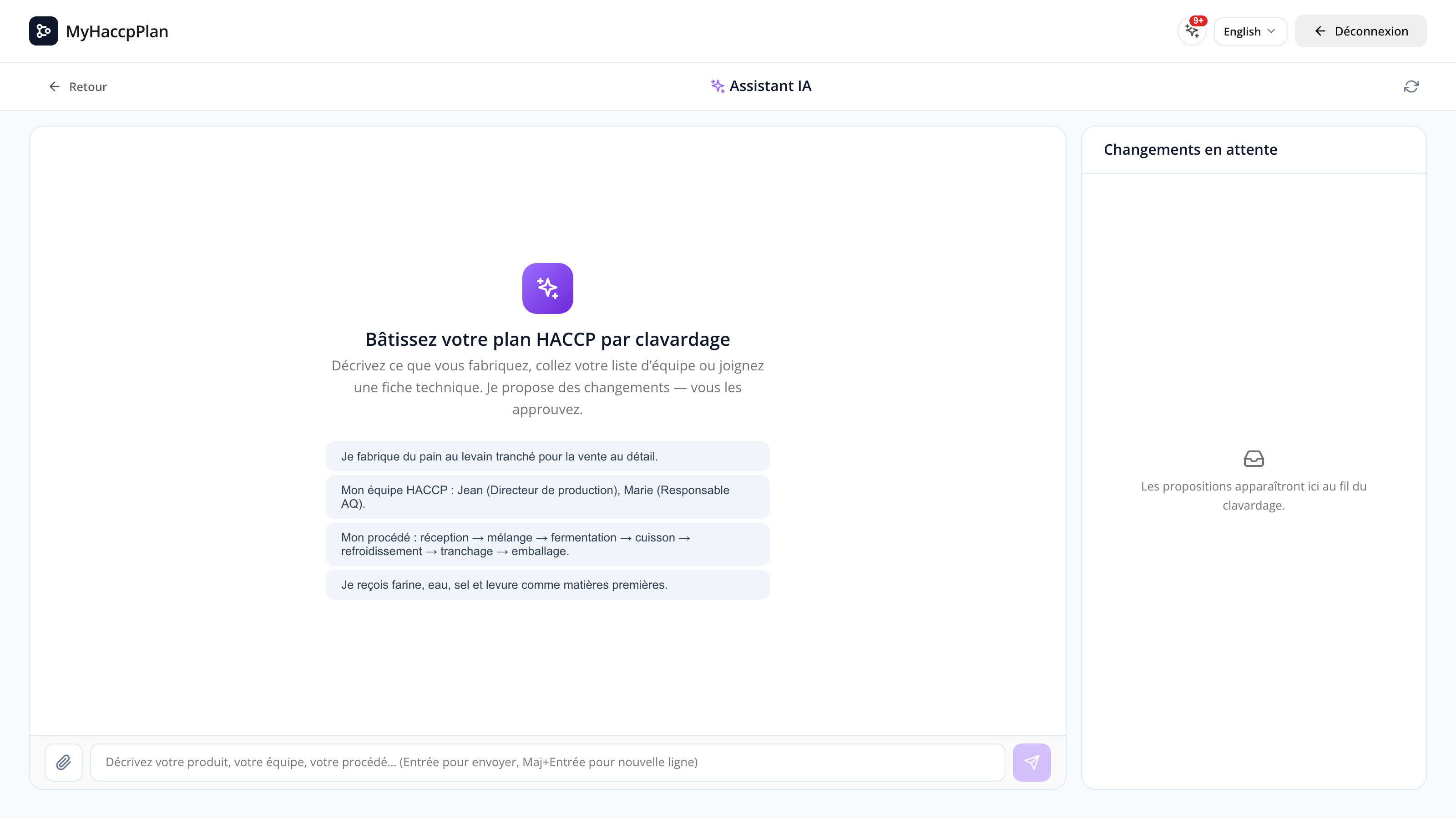
- L’état vide affiche quelques amorces que vous pouvez cliquer pour préremplir le champ.
- Tapez une phrase sur votre produit, votre équipe ou votre procédé et appuyez sur Entrée pour envoyer. Maj+Entrée insère une nouvelle ligne.
Le premier message crée un plan brouillon en arrière-plan. Au fil de la conversation, l’assistant propose des ajouts et des modifications que vous révisez à droite.
Comment joindre un PDF, Word ou fichier texte
- Cliquez sur le bouton trombone à côté du champ.
- Choisissez un fichier
.pdf,.docxou.txt(max 8 Mo). Vous pouvez en sélectionner plusieurs à la fois. - Le fichier apparaît comme une étiquette au-dessus du champ. Cliquez sur × pour le retirer avant l’envoi.
- Tapez un court message (ex. « Voici notre liste d’équipe — ajoute-les. ») et envoyez.
Le texte est extrait et fourni à l’assistant comme contexte. Utilisez ceci pour des organigrammes, fiches techniques fournisseurs, listes d’ingrédients, ou tout document dont l’assistant doit tirer des noms et détails. Si un document est long, il peut être raccourci avant l’envoi — l’étiquette portera alors un badge Tronqué.
Comment charger un plan existant et discuter avec lui
- Cliquez sur le trombone et choisissez un fichier de plan (
.hplnou.json) exporté précédemment de MyHaccpPlan. - Si vous avez déjà une activité de clavardage, une confirmation s’affiche — charger un plan réinitialise le clavardage.
- La barre d’outils affiche une étiquette de plan avec le nom du plan chargé, et un événement « Plan chargé : … » apparaît dans le clavardage.
- Posez des questions comme « Combien j’ai de membres dans l’équipe ? », « Ce plan est lié à quelle norme ? » ou « Liste mes références. »
- Demandez des ajouts ou des modifications comme « Ajoute une étape d’emballage après la cuisson » ou « Change le rôle de Maria pour responsable AQ. » L’assistant propose le changement dans le panneau En attente.
Comment travailler sur plusieurs diagrammes de procédé
L’assistant voit chaque onglet de diagramme de procédé de votre plan, pas seulement celui que vous regardez. Vous pouvez lui demander d’ajouter ou de modifier des étapes sur n’importe quel onglet, et une nouvelle étape se place sur le bon diagramme. Nommez le diagramme dans votre demande (ex. « Sur la ligne d’emballage, ajoute une étape de détection de métal après le scellage ») lorsque vous en avez plus d’un. Voyez Étapes de procédé pour le fonctionnement des diagrammes et des étapes dans l’éditeur.
Comment réviser et appliquer les changements proposés
- Chaque proposition apparaît dans le panneau Changements en attente à droite, regroupée par section (Équipe HACCP, Produits entrants, Procédé, Références, etc.). Chaque carte est nommée pour que vous sachiez d’un coup d’œil ce qu’elle vise.
- Lisez chaque carte. Utilisez le bouton modifier d’une carte pour ajuster ses champs avant l’application (par exemple corriger une faute dans un nom). Utilisez le × d’une carte pour la rejeter, ou Tout rejeter pour tout effacer.
- Cliquez sur Tout appliquer pour valider toutes les propositions vers votre plan. Les changements qui suppriment ou remplacent du contenu existant demandent d’abord une confirmation.
- Après l’application, cliquez sur Ouvrir dans l’éditeur pour passer à l’éditeur de plan et continuer dans l’interface habituelle.
Si vous redemandez la même chose (ex. reproposer un membre d’équipe portant le même nom), l’application met à jour l’entrée existante au lieu de créer un doublon.
Comment annuler un changement appliqué
Après une application, le panneau affiche un bouton Annuler le dernier changement. Il restaure le plan exactement comme il était avant cette application. Pour les plans liés à l’infonuagique, l’assistant enregistre aussi un point de restauration de votre plan précédent avant d’appliquer, comme filet de sécurité additionnel.
Comment réinitialiser le clavardage
Le bouton rafraîchir dans la barre d’outils efface le clavardage, les changements en attente et tout plan chargé. Une confirmation s’affiche s’il y a des changements en attente.
Référence d’écran
Barre d’outils
| Élément | Action |
|---|---|
| Retour au tableau de bord | Revient au tableau de bord. |
| Étiquette de plan | Affiche le nom du plan chargé (visible seulement après avoir joint un fichier de plan). |
| Ouvrir dans l’éditeur | Va à l’éditeur de plan après application des changements. |
| Réinitialiser | Efface le clavardage, les changements en attente et le plan chargé. |
Panneau de clavardage
| Élément | Action |
|---|---|
| Amorces | Exemples cliquables affichés quand le clavardage est vide. |
| Trombone | Ouvre le sélecteur de fichier pour les plans, PDF, Word ou texte. |
| Champ de saisie | Tapez votre message. Entrée envoie, Maj+Entrée insère une nouvelle ligne. |
| Envoyer | Envoie le message (et les pièces jointes en attente). |
| Étiquette de pièce jointe | Affiche un fichier PDF/Word/texte en file d’attente. Cliquez sur × pour le retirer avant l’envoi. |
| Badge tronqué | Apparaît sur une étiquette quand un long document a été raccourci avant l’envoi. |
Panneau Changements en attente
| Élément | Action |
|---|---|
| Groupe de section | Cartes regroupées par destination (Info plan, Équipe HACCP, Produits entrants, Procédé, Analyse des dangers, Contrôles, Références, …). |
| Carte de proposition | Un changement proposé, nommé selon sa cible. |
| Modifier | Ouvre les champs de la carte pour les ajuster avant l’application. |
| Rejeter (×) | Rejette une seule proposition. |
| Tout rejeter | Efface toutes les propositions en attente. |
| Tout appliquer | Valide toutes les propositions vers votre plan. Les suppressions et réécritures complètes demandent d’abord confirmation. |
| Annuler le dernier changement | Restaure votre plan tel qu’il était avant la dernière application. |
FAQ
Puis-je joindre un document ?
Oui. Vous pouvez joindre des fichiers PDF, Word (.docx) ou texte brut (.txt) jusqu’à 8 Mo chacun — l’assistant lit leur texte (un organigramme, une fiche technique fournisseur, une liste d’ingrédients, etc.). Vous pouvez aussi joindre un fichier de plan (.hpln ou .json) pour discuter d’un plan existant. Les autres formats sont rejetés avec un message clair.
Est-ce que l’assistant modifie mon plan automatiquement ? Non. L’assistant ne fait que proposer des changements — ils apparaissent comme des cartes dans le panneau Changements en attente. Rien n’est écrit dans votre plan tant que vous ne cliquez pas sur Tout appliquer (ou n’appliquez pas des cartes individuelles). Vous pouvez modifier ou rejeter chaque carte avant, et annuler une application après.
Que peut faire l’assistant ? Il peut ajouter, modifier et supprimer des membres d’équipe, des produits entrants, des références et des dangers ; évaluer les dangers (gravité et probabilité, plus le type de contrôle issu de l’arbre de décision) ; et modifier les informations du plan, les réponses produit et les étapes de procédé sur n’importe quel diagramme.
Pourquoi n’a-t-il pas modifié ma grille CCP (ou mon schéma, ou mon arbre de décision) ? L’assistant ne peut pas modifier directement les cellules des grilles CCP/PC, le schéma d’usine ni les arbres de décision — cela reste humain dans l’éditeur classique. À noter : lorsque l’assistant évalue un danger, cette évaluation alimente automatiquement les grilles CCP/PC, donc vous n’avez généralement pas besoin qu’il touche la grille directement. Voyez Points de contrôle critiques et Schéma d’usine.
Connaît-il tous mes diagrammes ? Oui. L’instantané du plan envoyé à chaque tour inclut chaque onglet de diagramme de procédé, donc l’assistant peut répondre sur les étapes de n’importe lequel et placer les nouvelles étapes sur le bon. Voyez Étapes de procédé.
Sait-il ce qui est déjà dans mon plan ? Oui. Chaque message transporte un instantané de votre plan de travail — équipe, produits, procédé, contrôles, références et vos vraies questions de description de produit, y compris les personnalisées — pour qu’il puisse répondre à des questions comme « combien j’ai de membres dans l’équipe ? » ou « quelles références sont sur ce plan ? ».
Il dit qu’il a manqué de place et s’est arrêté tôt. Qu’est-ce que ça veut dire ? Sur une longue demande, l’assistant a une limite de travail par tour. S’il l’atteint avant de terminer, il vous le dit — demandez-lui simplement de continuer et il reprendra où il s’était arrêté.
Pourquoi mon long document a-t-il été tronqué ? Les documents très volumineux sont raccourcis avant l’envoi pour que la conversation entre. L’étiquette portera un badge Tronqué — essayez d’envoyer une section à la fois, ou collez la portion pertinente comme texte.
Mon clavardage est-il privé ? Oui. Votre clavardage, votre plan brouillon et votre historique d’annulation sont privés à votre compte et conservés dans votre propre navigateur. Cliquer sur Réinitialiser, ou vider les données du navigateur, les supprime.
Charger un plan a réinitialisé mon clavardage — est-ce normal ? Oui. Charger un plan existant remplace le brouillon en cours, donc la conversation précédente ne s’applique plus. Confirmez avant de charger si vous avez des propositions que vous vouliez garder.