Inviter et gérer votre équipe
Ajoutez des coéquipiers à votre compte d’entreprise, choisissez leur rôle et gérez leur accès — généralement la toute première chose à faire après la connexion.
À quoi ça sert
Quand votre entreprise rejoint MyHaccpPlan, le compte démarre avec un seul admin — probablement vous. Cette page couvre l’intégration du reste de votre équipe : créer leurs comptes, choisir ce que chaque personne peut faire, leur envoyer un courriel de bienvenue, puis plus tard réinitialiser des mots de passe ou désactiver des comptes.
Chaque personne que vous ajoutez appartient à votre entreprise et ne voit que les plans de votre entreprise. Vous ne pouvez pas ajouter d’utilisateurs à une autre organisation, et personne à l’extérieur de votre organisation ne peut voir vos données.
Tâches courantes
Comment inviter un coéquipier
- Sur le Tableau de bord, cliquez sur Inviter l’équipe (en haut à droite de l’en-tête — visible pour les admins seulement).
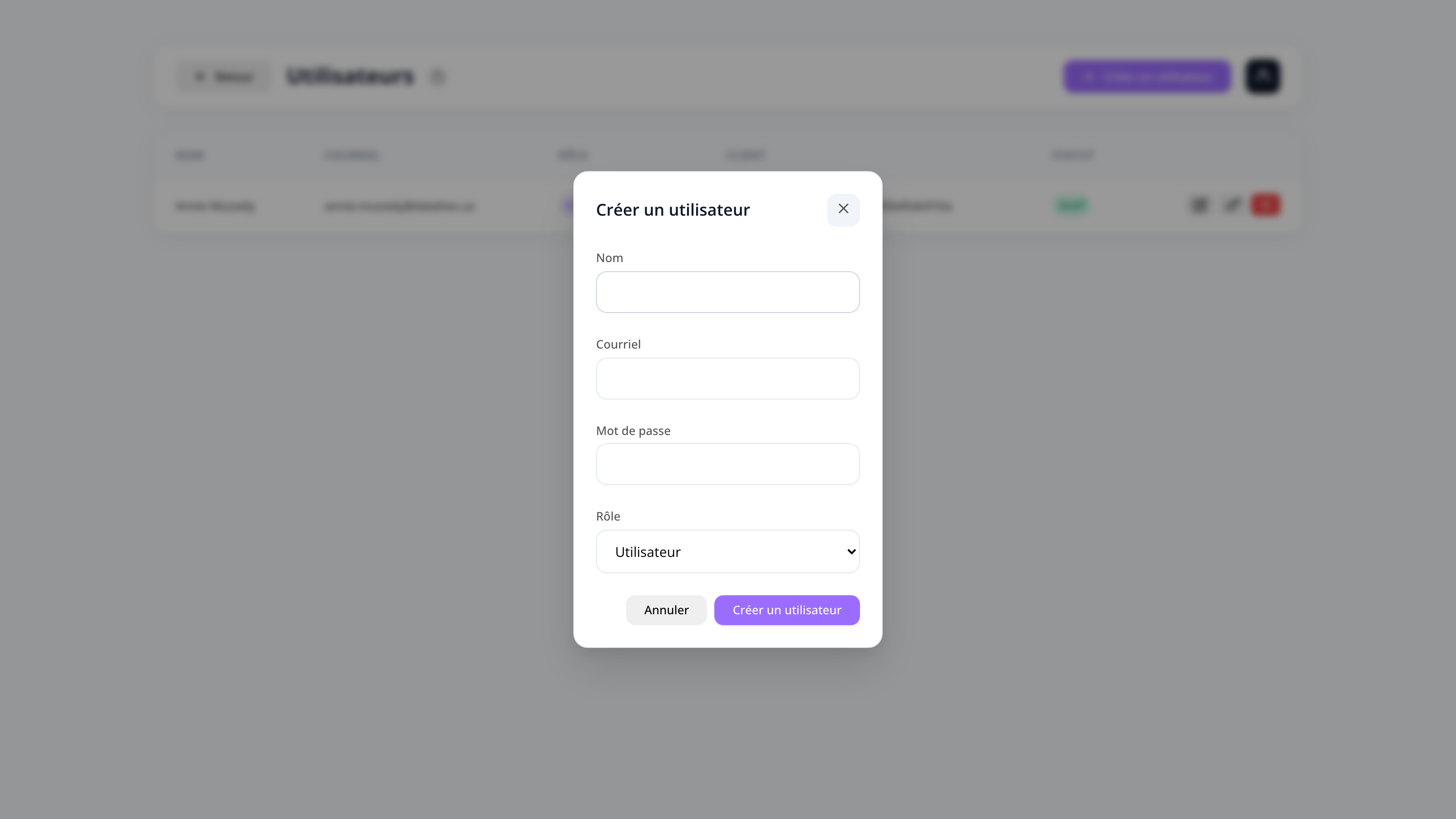
- La gestion des utilisateurs s’ouvre avec le formulaire de nouvel utilisateur déjà affiché.
- Remplissez :
- Nom
- Courriel — c’est son identifiant de connexion.
- Mot de passe — minimum 8 caractères. Partagez-le de manière sécuritaire ; la personne peut le changer plus tard via Mot de passe oublié.
- Rôle — voir ci-dessous.
- Cliquez sur Créer. Le coéquipier apparaît dans le tableau des utilisateurs et peut se connecter immédiatement.
Comment envoyer un courriel de bienvenue
Un courriel d’accueil de marque qui salue le nouveau coéquipier et le dirige vers l’application :
- Dans le tableau des utilisateurs, cliquez sur l’icône crayon (modifier) de l’utilisateur.
- Au bas du formulaire, choisissez la langue du courriel (français ou anglais).
- Cliquez sur Envoyer le courriel de bienvenue.
Comment choisir le bon rôle
| Rôle | Permissions |
|---|---|
| Utilisateur | Créer et modifier des plans, sauvegarder dans le cloud — le rôle quotidien de votre équipe salubrité. |
| Lecture seule | Ouvrir et consulter les plans sans rien changer — idéal pour le personnel de production ou les réviseurs externes. |
| Admin | Tout ce qu’un utilisateur peut faire, plus gérer l’équipe (inviter, modifier, désactiver des utilisateurs). Pensez à avoir un deuxième admin en relève. |
Comment réinitialiser le mot de passe d’un coéquipier
Dans le tableau des utilisateurs, cliquez sur l’icône clé, tapez un nouveau mot de passe (min. 8 caractères) et partagez-le de manière sécuritaire. La personne peut aussi le réinitialiser elle-même depuis la page de connexion via Mot de passe oublié.
Comment désactiver un compte
Cliquez sur l’icône × sur la ligne de l’utilisateur et confirmez. Les utilisateurs désactivés ne peuvent plus se connecter ; les plans sur lesquels ils ont travaillé ne sont pas affectés. Utilisez ceci quand quelqu’un quitte l’entreprise.
Où retrouver la gestion des utilisateurs plus tard
- Depuis le Tableau de bord : le bouton Inviter l’équipe.
- Depuis l’éditeur de plan : le menu utilisateur (votre nom, en haut à droite) → Admin.
Référence d’écran
Tableau des utilisateurs
| Colonne | Description |
|---|---|
| Nom | Le nom d’affichage du coéquipier. |
| Courriel | Son adresse de connexion. |
| Rôle | Pastille Admin / Utilisateur / Lecture seule. |
| Statut | Actif ou désactivé. |
| Actions | Crayon (modifier), clé (réinitialiser le mot de passe), × (désactiver). |
Formulaire de nouvel utilisateur
| Champ | Requis | Description |
|---|---|---|
| Nom | Oui | Nom d’affichage. |
| Courriel | Oui | Doit être unique dans MyHaccpPlan. |
| Mot de passe | Oui | Minimum 8 caractères. |
| Rôle | Oui | Utilisateur, Lecture seule ou Admin. |
Foire aux questions
Puis-je ajouter quelqu’un d’une autre entreprise ? Non. Les utilisateurs que vous créez appartiennent toujours à votre propre entreprise — c’est appliqué côté serveur. Une personne qui travaille avec plusieurs entreprises a besoin d’un compte dans chacune.
Puis-je créer un autre admin ? Oui. Choisissez le rôle Admin dans le formulaire. Avoir au moins deux admins est une bonne pratique, pour que l’équipe ne soit pas bloquée si l’un est absent.
Mon coéquipier n’a pas reçu le courriel de bienvenue. Demandez-lui de vérifier ses indésirables, puis renvoyez-le : ouvrez l’utilisateur avec l’icône crayon et cliquez de nouveau sur Envoyer le courriel de bienvenue. Le courriel n’est qu’une courtoisie — le compte fonctionne dès sa création, avec le mot de passe que vous avez défini.
Deux coéquipiers peuvent-ils modifier le même plan en même temps ? Non — les plans ont un verrou d’édition pour qu’une seule personne modifie à la fois ; les autres voient qui est dans le plan. Voir Stockage infonuagique.
Je ne vois pas le bouton Inviter l’équipe. Votre rôle n’est pas admin. Demandez à un admin existant de votre entreprise d’inviter les utilisateurs — ou de vous donner le rôle admin.