Assistant de configuration
Créez un nouveau plan en quatre étapes guidées : informations du plan, composition, piste de vérification et sections.
À quoi ça sert
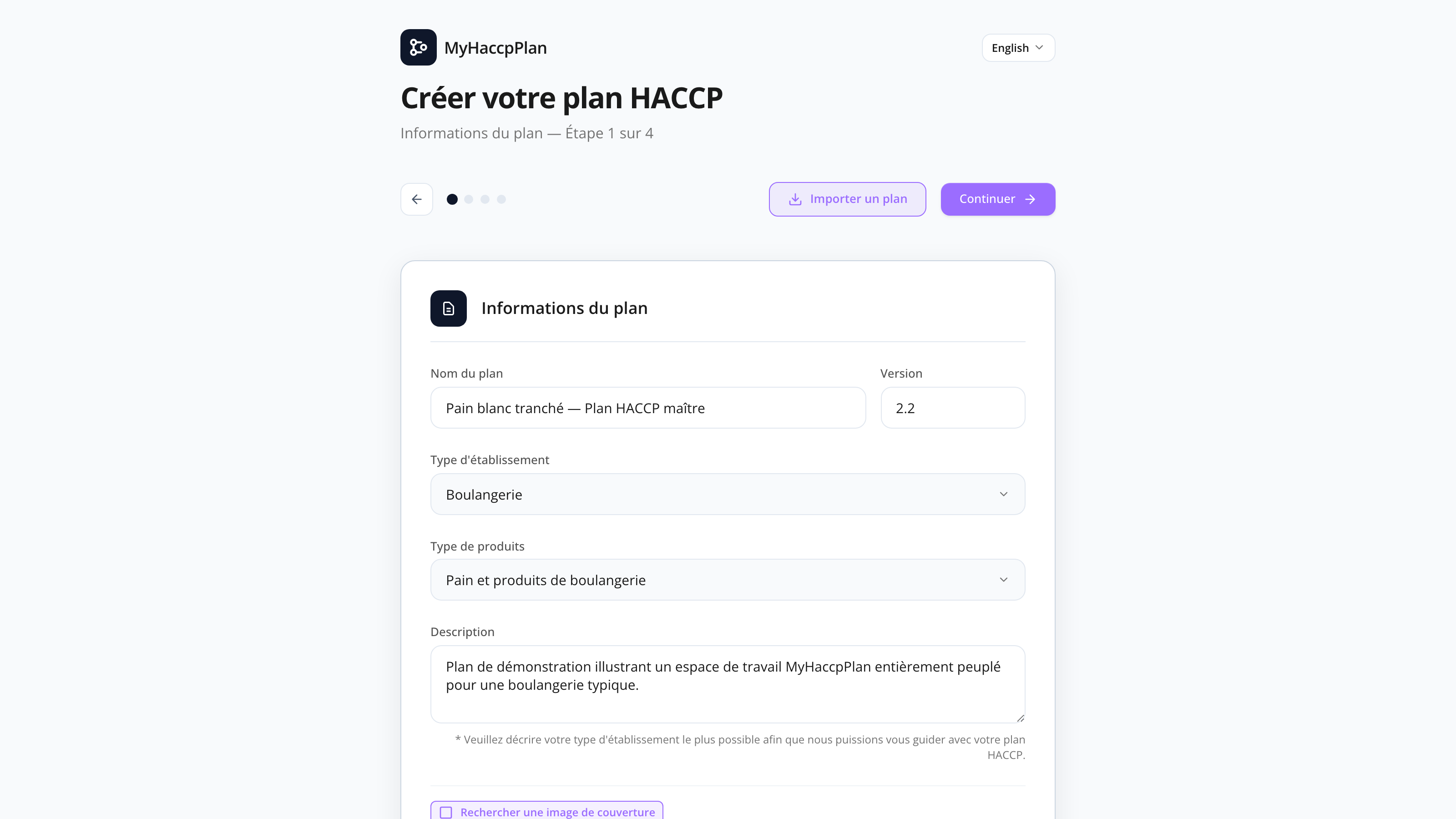
L’Assistant de configuration est le formulaire en quatre étapes qui vous guide dans la création d’un nouveau plan HACCP. Vous y accédez en cliquant sur Nouveau plan depuis le Tableau de bord, ou à tout moment en redémarrant via Fichier → Nouveau plan.
L’assistant est divisé en quatre étapes, chacune axée sur une zone de décision :
- Informations du plan — nom, description, entreprise, version, image de couverture.
- Composition — arbres de décision, normes de salubrité alimentaire et matrice de risque.
- Piste de vérification — qui a créé le plan et quand (rempli automatiquement à partir de votre compte).
- Sélection de sections — quelles sections inclure dans ce plan.
Lorsque vous cliquez sur Créer le plan à la dernière étape, l’assistant vous transfère vers l’éditeur principal à /plan avec la section active réglée sur la première sélectionnée.
Tâches courantes
Comment créer un nouveau plan à partir de zéro
- Depuis le Tableau de bord, cliquez sur Nouveau plan (ou Fichier → Nouveau plan dans un plan).
- Étape 1 — Informations du plan :
- Tapez un Nom de plan.
- Tapez une Description (une ou deux phrases).
- Tapez le Nom de l’entreprise et la Version (ex. :
1.0). - Optionnellement, ajoutez une Adresse.
- Optionnellement, choisissez une Image de couverture — voir ci-dessous.
- Cliquez sur Suivant.
- Étape 2 — Composition :
- Choisissez un arbre de décision Produits entrants.
- Choisissez un arbre de décision Étapes de procédé.
- Sélectionnez une ou plusieurs normes de salubrité alimentaire (vous pouvez en choisir plus d’une).
- Choisissez une matrice de risque.
- Cliquez sur Suivant.
- Étape 3 — Piste de vérification : confirmez le nom du créateur et la date pré-remplis.
- Cliquez sur Suivant.
- Étape 4 — Sélection de sections : cochez les sections à inclure. Par défaut, toutes sont activées. Faites glisser les rangées pour les réordonner dans la barre latérale.
- Cliquez sur Créer le plan.
Vous êtes amené à /plan avec le nouveau plan chargé.
Comment choisir une image de couverture
L’image de couverture apparaît sur la page de garde de l’aperçu d’impression et dans certaines cartes d’aperçu.
- À l’étape 1, cliquez sur Choisir une image de couverture.
- Tapez un terme de recherche (ex. : « boulangerie », « usine de viande », « légumes »).
- Le sélecteur interroge la bibliothèque d’images Pexels et affiche les résultats dans une grille.
- Cliquez sur n’importe quelle image pour la sélectionner.
Vous pouvez changer ou retirer l’image de couverture plus tard depuis Fichier → Informations du plan.
Comment importer un plan existant à la place
Si vous avez déjà un fichier .hpln, n’utilisez pas l’assistant — retournez au tableau de bord et cliquez sur Importer fichier. Voir Tableau de bord.
Comment changer un arbre, une norme ou une matrice plus tard
Vous pouvez changer n’importe lequel depuis l’option Fichier → Modifier la configuration, mais si des données de dangers existent déjà dans votre plan, on vous demandera de confirmer :
- Le système affiche un modal Confirmer le changement listant les données qui peuvent être affectées.
- Vous devez taper CONFIRMER en lettres majuscules pour continuer.
Cette protection empêche la destruction accidentelle d’éléments de norme, de réponses d’arbre de décision ou de scores de matrice qui étaient liés à l’ancienne sélection.
Référence d’écran
Étape 1 — Informations du plan
| Champ | Obligatoire | Description |
|---|---|---|
| Nom de plan | Oui | Forme libre. |
| Description | Non | Une ou deux phrases décrivant le plan. |
| Nom de l’entreprise | Oui | Utilisé dans les en-têtes et exports. |
| Version | Oui | Forme libre (ex. : 1.0, Brouillon 2). |
| Adresse | Non | Forme libre. Auto-complétion Google Places disponible. |
| Image de couverture | Non | Recherche d’image Pexels. |
Étape 2 — Composition
| Champ | Obligatoire | Description |
|---|---|---|
| Arbre de décision Produits entrants | Oui | L’arbre de décision utilisé lors de l’évaluation des dangers des produits entrants. |
| Arbre de décision Étapes de procédé | Oui | L’arbre de décision utilisé lors de l’évaluation des dangers des étapes. |
| Normes de salubrité | Oui (≥1) | Multi-sélection. Les éléments des normes choisies deviennent disponibles dans l’assistant des dangers. |
| Matrice de risque | Oui | La matrice gravité × probabilité utilisée dans l’analyse des dangers. |
Étape 3 — Piste de vérification
Pré-rempli avec le nom de l’utilisateur connecté et l’horodatage actuel. Vous pouvez écraser le nom au besoin.
Étape 4 — Sélection de sections
Une liste triable de chaque section. Cochez pour inclure, décochez pour cacher. Faites glisser la poignée pour réordonner. L’ordre affiché ici est l’ordre de la barre latérale.
Boutons
| Bouton | Action |
|---|---|
| Précédent / Suivant | Naviguer entre les étapes. |
| Créer le plan | Disponible à l’étape 4. Crée le plan et va à /plan. |
| Annuler | Ferme l’assistant sans sauvegarder. |
Foire aux questions
Dois-je tout remplir avant de cliquer sur Créer le plan ? Non. Les champs obligatoires (nom du plan, entreprise, version, arbres de décision, normes, matrice) doivent être définis, mais tout le reste peut être édité plus tard depuis Fichier → Modifier la configuration.
Puis-je avoir un plan sans norme ? Non — au moins une norme est requise pour que l’arbre de décision d’analyse des dangers puisse offrir des éléments de norme comme choix de contrôle.
Puis-je avoir plusieurs normes ? Oui. Choisissez-en plus d’une à l’étape 2. Les éléments de toutes les normes sélectionnées sont fusionnés dans les sélecteurs d’analyse des dangers.
Que faire si mon arbre de décision ou ma norme n’est pas dans le menu déroulant ? Ouvrez-le d’abord dans la bibliothèque pertinente (Bibliothèque d’arbres de décision, Bibliothèque de normes, Bibliothèque de matrices) — ou téléchargez-en un depuis le Marketplace. Une fois dans votre bibliothèque client, il apparaît dans le menu déroulant.
Pourquoi l’assistant me demande-t-il de taper CONFIRMER ? Vous basculez vers un nouvel arbre/norme/matrice sur un plan qui a déjà des données de dangers utilisant l’ancien. Certaines réponses, éléments de contrôle ou scores peuvent ne pas correspondre à la nouvelle sélection et seront réinitialisés. Taper CONFIRMER assure que vous comprenez.
Puis-je sauter l’image de couverture ? Oui. C’est optionnel ; la couverture d’impression utilise une image par défaut si aucune n’est définie.