Schéma d'usine
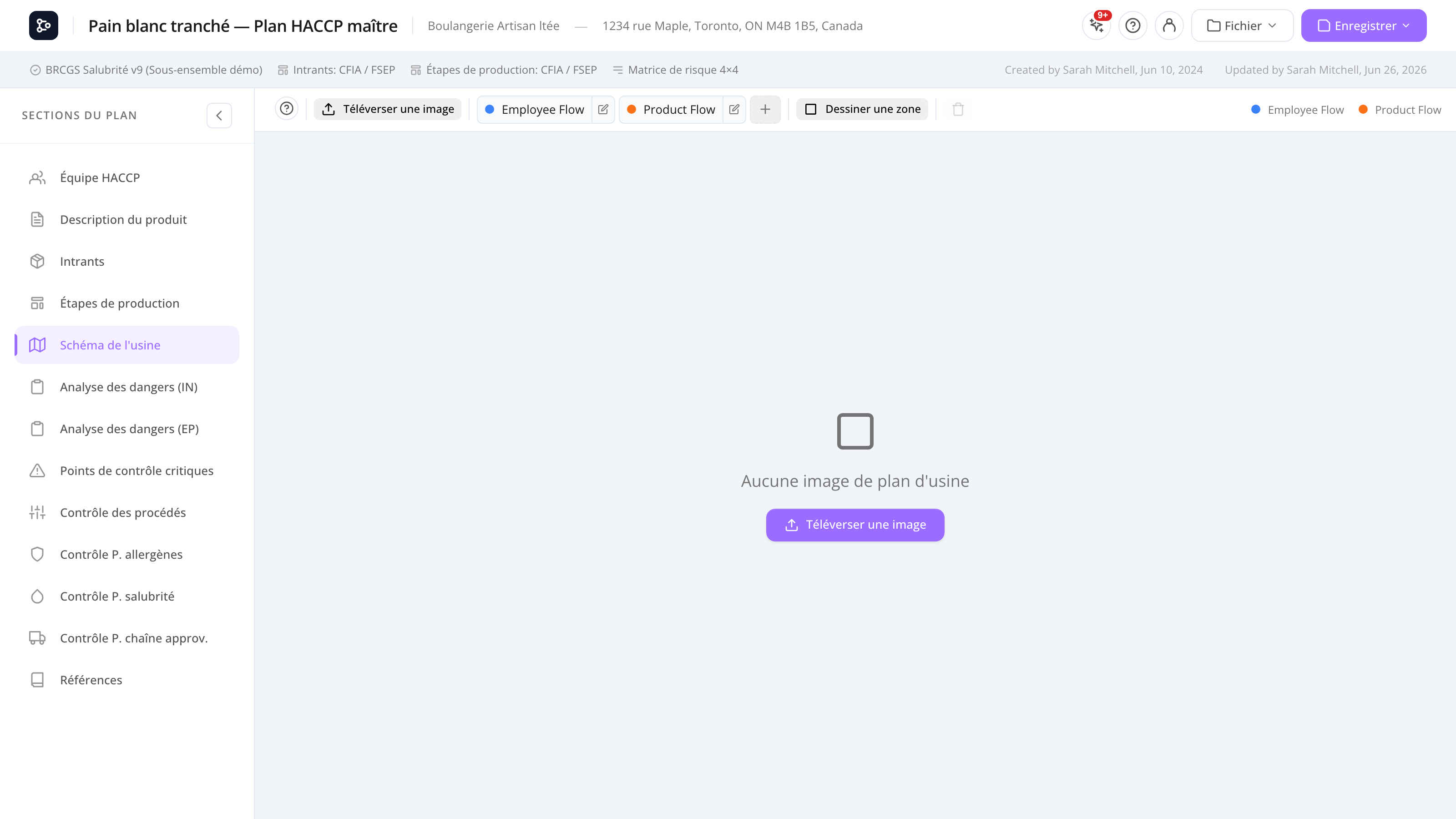
Dessinez un plan d’étage interactif de votre usine, avec plusieurs types de flux et onglets pour différents étages ou vues.
À quoi ça sert
La section Schéma d’usine est un canevas visuel pour esquisser le plan d’étage de votre usine. Vous pouvez dessiner des murs, des pièces et de l’équipement, et superposer un ou plusieurs flux par polylignes qui montrent comment le produit, le personnel, les déchets ou d’autres éléments se déplacent dans l’espace. Chaque type de flux a sa propre couleur, son style de ligne (continu, tirets, pointillé, et plus) et son épaisseur, de sorte que les flux restent visuellement distincts même sur une impression en noir et blanc.
Vous pouvez aussi marquer des zones de contamination croisée — des rectangles nommés et colorés sur les aires sensibles (ex. : une transition cru-cuit) avec des notes en texte enrichi expliquant le risque et ses contrôles.
Plusieurs onglets vous permettent de garder des vues séparées — typiquement un par étage, ou un par perspective (ex. : flux des matières premières, flux du produit fini, flux de l’assainissement).
Le schéma est inclus dans le plan imprimé avec une version optimisée pour l’impression qui préserve les couleurs, les libellés et les zones (les notes de chaque zone sont listées sous le diagramme).
Tâches courantes
Comment ajouter un onglet (un nouvel étage ou vue)
- Cliquez sur le + à droite de la barre d’onglets.
- Tapez un nom (ex. : Rez-de-chaussée, Étage supérieur, Flux d’assainissement).
- Le nouvel onglet s’ouvre avec un canevas vide.
Comment dessiner les murs et pièces
- Dans la barre d’outils, choisissez l’outil rectangle ou polyligne.
- Cliquez et faites glisser (ou cliquez point par point) pour dessiner.
- Répétez pour chaque mur ou pièce.
Chaque forme a une couleur de remplissage, une couleur de trait et une épaisseur de trait que vous pouvez changer après le dessin.
Comment ajouter un flux par polyligne
Les polylignes représentent comment quelque chose se déplace dans l’usine — matière première, produit fini, personnel, déchets, etc.
- Cliquez sur + Ajouter un flux dans la barre d’outils.
- Choisissez un type de flux dans le menu contextuel (ou créez-en un nouveau).
- Le curseur passe en mode dessin.
- Cliquez aux points le long du chemin que vous voulez dessiner. Chaque clic ajoute un sommet.
- Appuyez sur Entrée ou Échap pour terminer.
La polyligne apparaît dans la couleur et le style de ligne du type de flux choisi.
Comment remodeler une ligne après l’avoir dessinée
- Avec l’outil Sélectionner, cliquez sur la ligne. Ses points de courbure et extrémités apparaissent comme des poignées déplaçables.
- Faites glisser n’importe quelle poignée pour déplacer ce sommet — le reste de la ligne suit.
- Les poignées sont limitées aux bords de l’image, un sommet ne peut donc pas sortir du plan d’étage.
Comment changer les marqueurs d’extrémité d’une ligne
Chaque ligne peut porter son propre marqueur à chaque extrémité — aucun, une flèche ou un losange.
- Sélectionnez la ligne.
- Un sélecteur de marqueurs Début / Fin apparaît.
- Choisissez le marqueur de chaque extrémité indépendamment.
Mettez une flèche aux deux extrémités pour montrer un flux bidirectionnel. Les lignes existantes gardent leur flèche de fin habituelle tant que vous ne les changez pas.
Comment gérer les types de flux
Cliquez sur le bouton type de flux dans la barre d’outils (ou l’icône engrenage à côté d’un flux). Le menu contextuel vous permet de :
- Renommer un type de flux.
- Changer sa couleur.
- Changer son style de ligne — continu, tirets, pointillé, tiret-point, tirets longs ou tiret-point-point.
- Changer son épaisseur — fine, normale ou épaisse.
- Ajouter un nouveau type de flux.
- Supprimer un type de flux (les polylignes existantes l’utilisant deviennent non catégorisées).
Les changements de style s’appliquent à toutes les lignes de ce type de flux, sur le canevas comme à l’impression — très utile pour distinguer les flux sur une impression en noir et blanc.
Comment marquer une zone de contamination croisée
- Dans la barre d’outils, choisissez l’outil Dessiner une zone.
- Faites glisser un rectangle sur l’aire concernée. L’éditeur de zone s’ouvre aussitôt.
- Donnez un nom à la zone, choisissez une couleur et rédigez des notes dans l’éditeur de texte enrichi (quel est le risque, comment il est contrôlé).
- Sauvegardez. La zone apparaît comme un rectangle coloré translucide avec son nom.
Pour modifier plus tard, double-cliquez sur la zone. Pour la déplacer ou la redimensionner, sélectionnez-la et faites glisser le corps ou les poignées de coin. Les zones s’impriment avec le schéma — le diagramme montre les rectangles colorés, et le nom et les notes de chaque zone sont listés dans un tableau en dessous.
Comment basculer entre les onglets
Cliquez sur n’importe quel nom d’onglet dans la barre d’onglets en haut du schéma. Le canevas bascule vers cette vue. Chaque onglet conserve ses propres formes et polylignes.
Comment supprimer un onglet
Survolez l’onglet et cliquez sur le × qui apparaît, puis confirmez. Tout sur cet onglet est supprimé définitivement.
Comment exporter ou imprimer le schéma
Le schéma est inclus automatiquement dans l’Aperçu d’impression. Pour un export autonome (ex. : pour partager avec un architecte), utilisez Fichier → Exporter image dans la section schéma pour télécharger un PNG de l’onglet courant.
Référence d’écran
Barre d’onglets
| Élément | Action |
|---|---|
| Nom d’onglet | Cliquez pour basculer. Double-cliquez pour renommer. |
| + | Ajouter un nouvel onglet. |
| × au survol | Supprimer l’onglet. |
Barre d’outils
| Outil | Action |
|---|---|
| Sélectionner | Cliquez sur une forme ou polyligne pour sélectionner ; faites glisser les poignées pour redimensionner/déplacer. |
| Rectangle | Dessiner un rectangle par clic-glisser. |
| Polyligne (fermée) | Dessiner une forme fermée avec des sommets clic par clic. |
| + Ajouter un flux | Dessiner un flux par polyligne avec un type de flux choisi. |
| Dessiner une zone | Glisser un rectangle pour marquer une zone de contamination croisée (nom, couleur, notes). |
| Types de flux | Gérer les noms, couleurs, styles de ligne et épaisseurs des types de flux. |
| Couleur de trait / remplissage | Changer l’apparence de la forme sélectionnée. |
| Épaisseur de trait | Changer l’épaisseur de la ligne. |
| Annuler / Refaire | Reculer/avancer dans les changements. |
| Supprimer | Retirer la forme sélectionnée. |
Canevas
Déplacez avec Espace + glisser, zoomez avec la molette de la souris.
Foire aux questions
Puis-je importer un fichier CAD/DXF comme plan d’étage ? Pas directement. Contournements : importez un JPG/PNG de votre plan d’étage comme image d’arrière-plan (faites-la glisser sur le canevas), puis tracez par-dessus avec les outils rectangle et polyligne. Cachez l’image avant l’impression au besoin.
Les lignes de flux sont désordonnées — puis-je les rendre plus propres ? Utilisez des clics plus courts et plus délibérés pendant le dessin. Après le dessin, sélectionnez une ligne et faites glisser ses poignées de sommet pour les aligner avec les pièces. Vous pouvez aussi changer le style de ligne et l’épaisseur de chaque type de flux.
Comment montrer un flux qui va dans les deux sens ? Sélectionnez la ligne et mettez un marqueur flèche au début et à la fin — une ligne à deux pointes se lit comme bidirectionnelle. Vous pouvez aussi mélanger les marqueurs (ex. : losange à la source, flèche à la destination).
Mon schéma restera-t-il lisible sur une impression en noir et blanc ? Oui, si vous donnez à chaque type de flux un style de ligne différent (continu vs tirets vs pointillé…) plutôt que de vous fier uniquement à la couleur. Les styles se retrouvent à l’impression et en PDF exactement comme sur le canevas.
Quelle est la différence entre une forme polyligne et un flux polyligne ? Une forme a un remplissage et un trait et représente des objets physiques (un mur, une cuve). Un flux est une polyligne directionnelle liée à un type de flux — il représente le mouvement et est typiquement ouvert avec des pointes de flèches.
Mon schéma a l’air bien à l’écran mais petit à l’impression. Utilisez Fichier → Aperçu d’impression et vérifiez la page du schéma. Le moteur de rendu adapte l’onglet à une seule page paysage par défaut. Si votre plan d’étage est très long, envisagez de le diviser en deux onglets.
Puis-je avoir des flèches de flux animées ? Pas actuellement. Les flèches sont statiques, mais vous pouvez utiliser des types de flux colorés et des libellés pour rendre les différents flux faciles à distinguer.
Les noms d’onglets sont-ils inclus dans l’impression ? Oui — chaque onglet est sa propre page dans le schéma imprimé, avec le nom de l’onglet comme titre de page.