Tableau de bord
Votre point central après connexion — continuer l’édition, parcourir les plans cloud, importer un fichier ou démarrer un nouveau plan.
À quoi ça sert
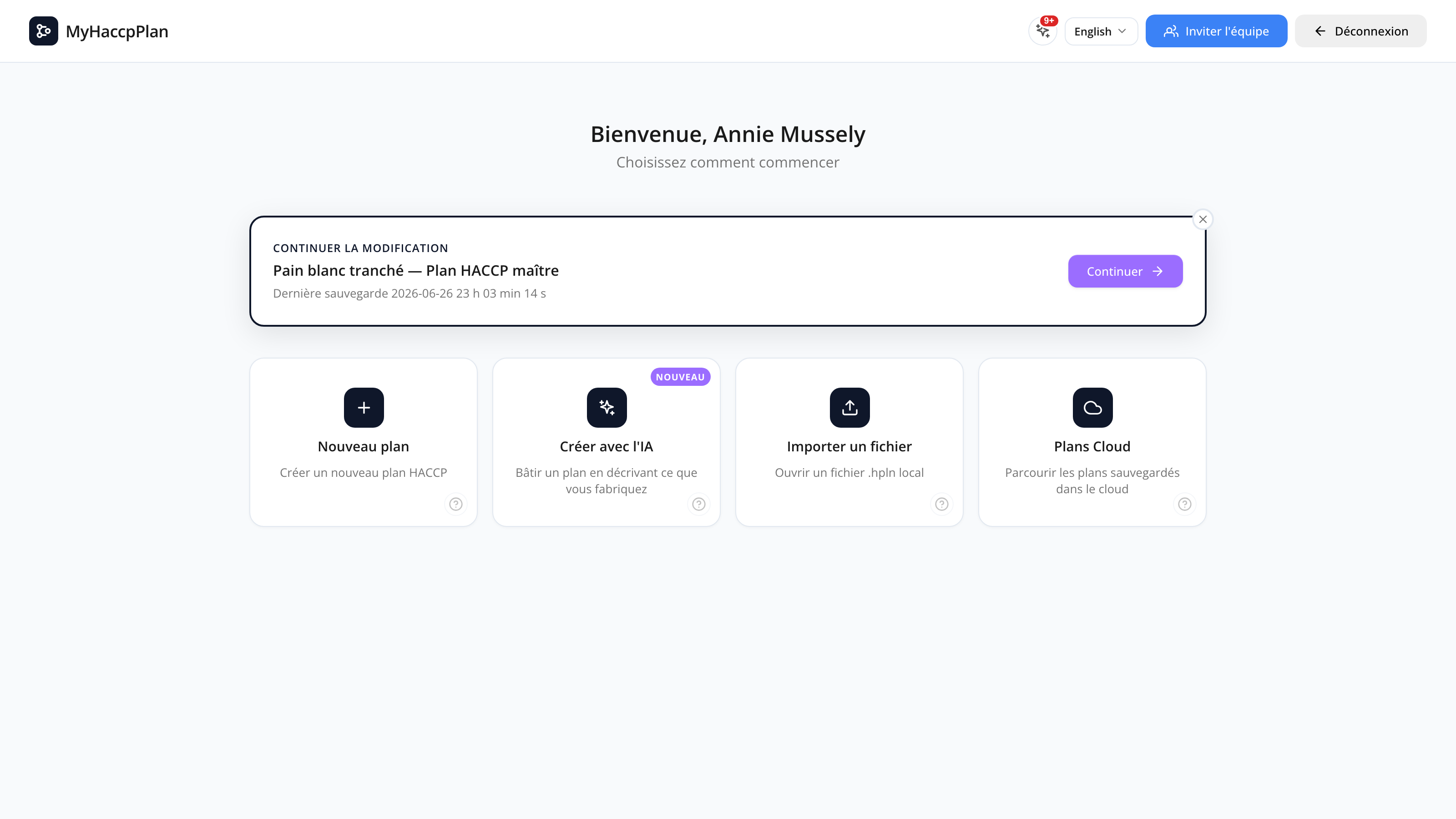
Le Tableau de bord est l’endroit où vous arrivez après vous être connecté. Il vous présente les quatre actions les plus probables :
- Continuer l’édition du plan sur lequel vous travailliez en dernier (si votre navigateur en a un sauvegardé automatiquement).
- Nouveau plan — démarrer un plan tout neuf depuis l’Assistant de configuration.
- Créer avec l’IA — décrivez ce que vous fabriquez et laissez l’Assistant IA bâtir le plan avec vous.
- Importer un fichier — ouvrir un fichier
.hplnou.jsondepuis votre ordinateur. - Plans cloud — ouvrir un plan stocké dans le cloud.
Le tableau de bord affiche aussi votre statut de licence sous forme de bannière en haut si votre abonnement est expiré, en période de grâce, ou manquant.
Tâches courantes
Comment continuer l’édition de votre dernier plan
Si un plan sauvegardé existe dans votre navigateur, la carte Continuer l’édition en haut affiche son nom, son entreprise et l’heure de la dernière sauvegarde.
- Cliquez sur Continuer l’édition.
- Le plan s’ouvre à
/planexactement là où vous l’avez laissé.
Si vous voulez plutôt abandonner le plan sauvegardé, cliquez sur l’icône (×) et confirmez.
Comment charger un plan depuis le cloud
- Cliquez sur la carte Plans cloud.
- Le navigateur cloud s’ouvre sous la grille d’actions.
- (Admins seulement) Choisissez un client dans le menu déroulant pour voir leurs plans.
- Cliquez sur n’importe quel plan pour l’ouvrir.
Le plan est téléchargé, décompressé (avec toutes les images et ressources), et vous êtes amené à /plan. Si le plan est verrouillé par un autre utilisateur, vous serez informé de qui détient le verrou.
Voir Stockage infonuagique pour les détails sur la sauvegarde, le versionnage et le verrouillage.
Comment importer un fichier .hpln
- Cliquez sur Importer fichier.
- Un sélecteur de fichier s’ouvre. Choisissez un fichier
.hplnou.json. - Le fichier est décompressé et ouvert.
Utilisez ceci quand vous avez reçu un plan en pièce jointe, ou pour restaurer une sauvegarde exportée plus tôt.
Comment démarrer un nouveau plan
- Cliquez sur Nouveau plan.
- Tout brouillon sauvegardé dans votre navigateur est effacé.
- Vous êtes amené à l’Assistant de configuration pour définir votre nouveau plan.
Astuce : Si vous avez du travail non sauvegardé, sauvegardez-le dans le cloud ou exportez un fichier
.hplnavant de cliquer sur Nouveau plan — il écrase le brouillon.
Comment inviter des coéquipiers (admins)
Si votre rôle est admin, l’en-tête du tableau de bord affiche un bouton Inviter l’équipe. En cliquant dessus, la gestion des utilisateurs s’ouvre avec le formulaire de nouvel utilisateur déjà prêt. Voir Inviter et gérer votre équipe pour les rôles, les courriels de bienvenue et tout le reste.
Comment se déconnecter
Dans l’en-tête du tableau de bord, ouvrez le menu utilisateur (votre nom, en haut à droite) et cliquez sur Déconnexion.
Référence d’écran
En-tête
| Élément | Action |
|---|---|
| Logo de la marque | Retourne au tableau de bord. |
| Sélecteur de langue | Change la langue d’interface. |
| Message de bienvenue | Vous accueille par votre nom. |
| Inviter l’équipe (admins) | Ouvre la gestion des utilisateurs avec le formulaire de nouvel utilisateur prêt à remplir. |
| Admin (super admins) | Ouvre la zone d’administration. |
| Déconnexion | Vous déconnecte. |
Carte « Continuer l’édition »
Affichée seulement si un brouillon sauvegardé existe dans le localStorage.
| Élément | Action |
|---|---|
| Nom du plan + entreprise | Identifie le brouillon sauvegardé. |
| Dernière sauvegarde | Date/heure de la dernière sauvegarde automatique. |
| Continuer l’édition | Ouvre le plan sauvegardé. |
| × (rejeter) | Abandonne le brouillon sauvegardé (avec confirmation). |
Cartes d’action
| Carte | Action |
|---|---|
| Nouveau plan | Va à l’assistant de configuration. |
| Créer avec l’IA | Ouvre l’Assistant IA pour bâtir un plan en clavardant. |
| Importer un fichier | Ouvre un sélecteur de fichier pour .hpln / .json. |
| Plans cloud | Bascule l’ouverture/fermeture du navigateur cloud en dessous. |
Bannière de licence (le cas échéant)
| Bannière | Quand elle apparaît |
|---|---|
| Licence expirée | La licence de votre client a expiré (mode lecture seule). |
| Période de grâce | La licence a expiré récemment ; accès complet pendant ~30 jours de plus. |
| Pas de licence | Aucune licence enregistrée. Contactez Datahex ou votre admin. |
Les super admins ne voient pas les bannières de licence.
Panneau des plans cloud (lorsque ouvert)
| Élément | Action |
|---|---|
| Menu déroulant client (admin seulement) | Filtre les plans par client. |
| Liste de plans | Affiche le nom du plan, la version, la dernière mise à jour, l’indicateur de verrou. |
| Clic sur ligne de plan | Charge le plan dans l’éditeur. |
Foire aux questions
Pourquoi je ne vois pas la carte « Continuer l’édition » ? Vous n’avez pas de brouillon sauvegardé dans ce navigateur. Soit vous n’avez jamais édité de plan ici, soit vous avez effacé les données du navigateur, soit vous vous êtes connecté depuis un autre appareil. Les plans sauvegardés dans le cloud ne sont pas affichés ici — ouvrez-les depuis la carte Plans cloud.
Pourquoi je ne vois pas la carte « Plans cloud » ? La carte est affichée à toute personne ayant accès au cloud. Si le panneau cloud lui-même est vide, vous n’avez pas encore sauvegardé de plans — démarrez-en un et utilisez Fichier → Sauvegarder dans le cloud.
Pourquoi je vois des plans d’autres entreprises ? Vous êtes admin ou super_admin et visualisez les plans pour un autre client (utilisez le menu déroulant client). Les utilisateurs réguliers ne voient que les plans de leur propre client.
Puis-je ouvrir plusieurs plans à la fois ? Pas dans le même onglet de navigateur — ouvrir un plan remplace le brouillon actuel. Vous pouvez ouvrir un deuxième onglet et y charger un plan différent.
Que se passe-t-il si ma licence expire pendant que je modifie ? Le tableau de bord affiche une bannière d’avertissement. L’édition du plan est restreinte en mode expiré (lecture seule). Contactez votre admin ou Datahex pour renouveler.