Analyse des dangers (Procédé)
Le tableau consolidé de tous les dangers évalués pour vos étapes de procédé, à travers tous les diagrammes de flux.
À quoi ça sert
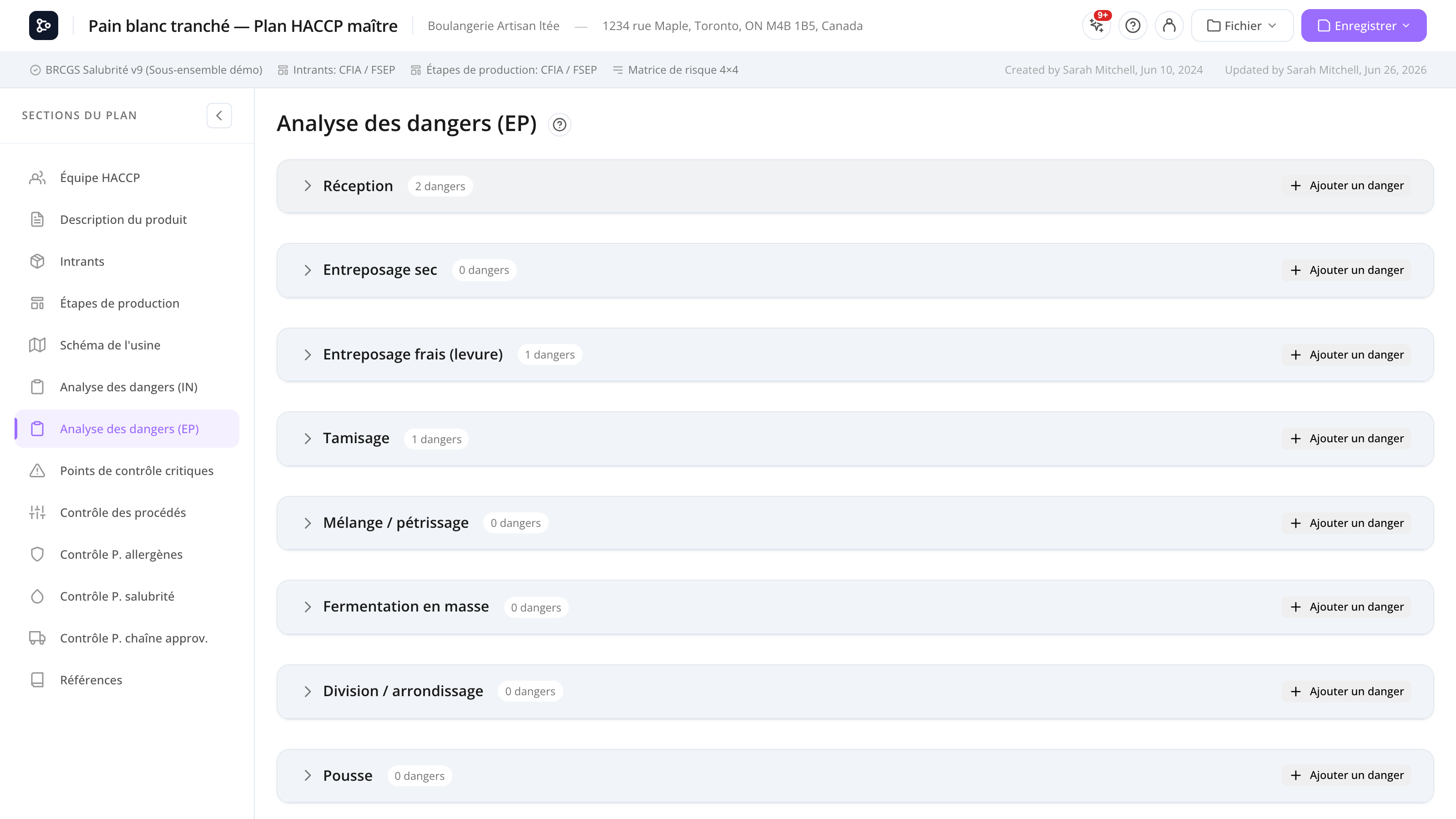
La section Analyse des dangers (Étapes de procédé) reflète la version Entrants mais tire ses données de vos diagrammes de flux des Étapes de procédé. Chaque danger attaché à un nœud d’étape (HACCP) apparaît ici comme une rangée, regroupé en un bloc déroulant par étape.
Point important : ce tableau agrège les dangers d’étapes à travers tous les onglets de diagramme de flux, pas seulement celui que vous consultez dans l’éditeur de flux. Si votre plan comporte plus d’un diagramme, le tableau les affiche tous ensemble.
Comme son équivalent Entrants, le tableau est en lecture seule ici — cliquer sur une rangée ouvre le modal de danger à l’étape source pour modification. Il alimente aussi la page imprimée Analyse des dangers (PS), qui porte le détail complet de l’évaluation (voir Aperçu d’impression et exportation).
Tâches courantes
Comment lire le tableau
Chaque étape est un bloc déroulant. L’en-tête du bloc affiche le nom de l’étape et son décompte de dangers ; cliquez dessus (ou sur son chevron) pour développer les rangées de dangers. Chaque rangée comporte les mêmes colonnes que le tableau Entrants :
- Type — un badge coloré : B / C / P / M / R / Q (ou un type personnalisé).
- Danger — la description du danger.
- Risque — le niveau de risque de la matrice, avec les valeurs S : / P :. N/D si non coté.
- Q1–Q6 — les réponses enregistrées de l’arbre de décision. Survolez l’en-tête d’une question pour son texte complet.
- Contrôlé à — pastilles de type de contrôle (PRP / CCP / PC / PCP), contrôles PCP, pastilles de code de programme, et détail développable de justification / étapes.
Quand le plan comporte plus d’un diagramme et que vous consultez tous les diagrammes, chaque bloc d’étape affiche son diagramme source entre parenthèses après le nom de l’étape (ex. : Entreposage (Flux général)) pour distinguer les étapes qui partagent un nom entre diagrammes.
Comment se concentrer sur un seul diagramme
Si votre plan comporte plus d’un diagramme, un menu déroulant Diagramme apparaît en haut de la section. Laissez-le sur Tous les diagrammes pour voir ensemble les dangers d’étapes de tous les onglets, ou choisissez un seul diagramme pour restreindre le tableau à cet onglet. Avec un seul diagramme choisi, les noms de diagramme entre parenthèses disparaissent. (Le menu n’apparaît que lorsqu’il y a plus d’un diagramme — voir Étapes de procédé pour le fonctionnement des onglets de diagramme.)
Comment éditer un danger
- Cliquez sur la rangée.
- Le modal de danger s’ouvre à l’étape source.
- Modifiez le danger, changez l’évaluation ou remplacez l’élément de programme.
- Sauvegardez.
En revenant à ce tableau, vos changements sont reflétés.
Comment lire un code de programme
Quand un contrôle réfère à un élément de programme préalable, son code (ex. : A.1.1.1) apparaît comme une pastille dans la colonne Contrôlé à. Survolez le code pour lire le texte complet du programme dans une infobulle — pas besoin d’ouvrir le programme.
Comment développer la justification ou les étapes
Cliquez sur la pastille Just : pour développer la justification complète, ou la pastille Étapes : pour développer la liste des étapes de procédé liées. Cliquez à nouveau pour réduire.
Référence d’écran
Colonnes
| Colonne | Description |
|---|---|
| Type | Badge de catégorie de danger (B / C / P / M / R / Q / personnalisé). |
| Danger | La description du danger. |
| Risque | Niveau de risque de la matrice, avec les valeurs S : / P :. N/D si non coté. |
| Q1–Q6 | Réponses enregistrées de l’arbre de décision. Survolez l’en-tête pour le texte de la question. |
| Contrôlé à | Pastilles de type de contrôle, contrôles PCP, pastilles de code de programme (survolez pour lire), et justification / étapes développables. |
Blocs d’étape et portée du diagramme
| Élément | Action |
|---|---|
| En-tête de bloc | Affiche le nom de l’étape (avec son diagramme entre parenthèses quand on voit tous les diagrammes) et son décompte de dangers. Cliquez pour développer ou réduire. |
| Filtre Diagramme | Apparaît seulement avec plus d’un diagramme. Tous les diagrammes agrège chaque onglet ; choisissez-en un pour restreindre le tableau. |
| Pastille de code de programme | Survolez pour lire le texte complet du programme dans une infobulle. |
| Pastille Just : / Étapes : | Cliquez pour développer la justification ou les étapes liées tronquées. |
Foire aux questions
Pourquoi des dangers d’étapes d’autres diagrammes apparaissent-ils ici ? C’est voulu. Ce tableau agrège les dangers d’étapes à travers tous les diagrammes de flux du plan pour que votre analyse des dangers soit complète, et non limitée à l’onglet ouvert en dernier dans l’éditeur de flux.
Comment me concentrer sur un seul diagramme ? Utilisez le menu déroulant Diagramme en haut de la section et choisissez l’onglet voulu. Remettez-le sur Tous les diagrammes pour tout voir ensemble. Le menu n’apparaît que lorsque le plan comporte plus d’un diagramme.
Deux étapes portent le même nom — comment les distinguer ? Quand on consulte tous les diagrammes, chaque bloc d’étape affiche son diagramme source entre parenthèses (ex. : Entreposage (Flux général)). Filtrer sur un seul diagramme, ou n’avoir qu’un diagramme dans le plan, retire la qualification.
Pourquoi un danger d’étape n’est-il pas dans ce tableau ? Soit le danger n’est pas encore évalué, soit le nœud d’étape a été supprimé du diagramme et son danger est devenu orphelin. Re-ajoutez l’étape ou complétez l’évaluation dans Étapes de procédé.
Comment lire un code de programme sans ouvrir le programme ? Survolez la pastille de code de programme (ex. : A.1.1.1) dans la colonne Contrôlé à. Une infobulle affiche le code, le nom et le texte complet du programme.
Puis-je éditer un danger en ligne depuis ce tableau ? Non — cliquez sur la rangée pour ouvrir le modal à l’étape source, où vivent les données. Cela évite de maintenir le même changement à deux endroits.
L’étape de procédé est référencée comme contrôle sur un danger Entrants — apparaît-elle ici aussi ? Non. Ce tableau n’affiche que les dangers attachés à des étapes. Les dangers de produits entrants qui listent une étape comme point de contrôle apparaissent dans le tableau Entrants seulement ; le lien s’affiche dans le détail de contrôle de ce danger.
Où obtenir l’évaluation imprimée complète ? La page imprimée Analyse des dangers (PS) s’imprime en paysage avec le détail complet de l’évaluation — légende de l’arbre de décision, pathogènes et exemples sous le nom du danger, et la conclusion de contrôle complète. Les étapes sont listées dans un ordre de type fixe B-C-P-M-R-Q (alphabétique au sein de chaque type), et les noms d’étapes multi-diagrammes restent qualifiés de leur onglet. Voir Aperçu d’impression et exportation.