Bibliothèque d'arbres de décision
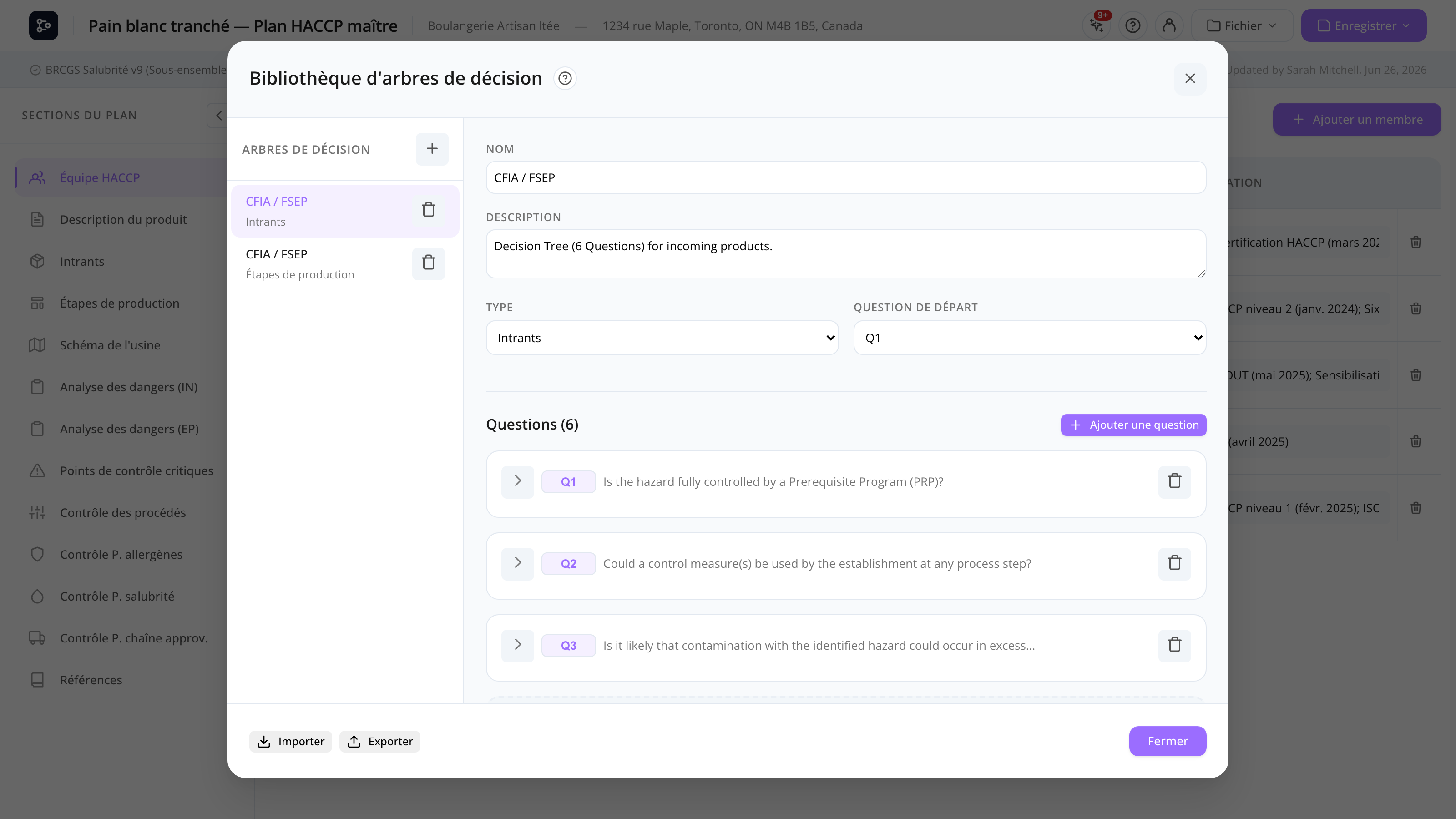
Gérez les arbres de décision utilisés pour évaluer les dangers (Codex, ACIA, FDA, personnalisés).
À quoi ça sert
Un arbre de décision est une série de questions à embranchement utilisées pendant l’analyse des dangers pour décider comment un danger est contrôlé (PRP, CCP, PC ou PCP). Différents cadres de salubrité alimentaire utilisent différents arbres — Codex Alimentarius, FSEP de l’ACIA, Contrôles préventifs de la FDA et autres.
MyHaccpPlan livre avec des arbres par défaut (style ACIA pour entrants et procédé) et vous permet de créer ou importer des arbres personnalisés.
Il y a deux bibliothèques :
- Bibliothèque globale — gérée par les super admins Datahex, disponible via le Marketplace.
- Bibliothèque client — les arbres de votre propre organisation.
Chaque arbre est typé soit comme Entrants (pour les dangers de produit) soit Procédé (pour les dangers d’étape). Quand vous créez un plan, vous choisissez un de chaque dans l’Assistant de configuration.
Tâches courantes
Comment ouvrir la Bibliothèque d’arbres de décision
Cliquez sur l’icône Arbre de décision dans l’en-tête (ou Fichier → Bibliothèque d’arbres de décision).
Comment télécharger un arbre global dans votre bibliothèque
- Dans la bibliothèque, cliquez sur Marketplace.
- Parcourez les arbres globaux, filtrés par type (Entrants / Procédé).
- Cliquez sur Ajouter à ma bibliothèque.
Comment créer un nouvel arbre de décision
- Cliquez sur + Ajouter un arbre.
- Choisissez son Type (Entrants ou Procédé).
- Tapez un Nom et une Description.
- Ajoutez des questions et des réponses (voir ci-dessous).
Comment ajouter une question
- Avec l’arbre ouvert, cliquez sur + Ajouter une question.
- Tapez le texte de la question.
- Ajoutez les Réponses (typiquement Oui/Non, mais des réponses personnalisées sont prises en charge).
- Pour chaque réponse, décidez ce qui se passe ensuite :
- Aller à la question suivante — choisir une autre question.
- Conclure — définir le type de contrôle (PRP, CCP, PC ou PCP) et arrêter.
Les questions forment un arbre où chaque réponse peut s’embrancher différemment.
Comment éditer une question
Cliquez sur le texte de la question ou l’icône crayon. Éditez en ligne. Faites glisser la poignée pour réordonner les questions.
Comment définir la question de départ
Marquez une question comme Départ (la première question affichée à l’utilisateur). Les branches d’autres questions convergent en fonction de leurs pointeurs Suivant.
Comment tester l’arbre
La bibliothèque a un mode Tester où vous pouvez parcourir l’arbre comme un utilisateur le ferait, en répondant à chaque question et en regardant la conclusion. Utilisez-le pour attraper les impasses ou les erreurs de pointeur.
Comment importer / exporter un fichier .hplnd
- Importer — cliquez sur Importer en haut, choisissez un fichier
.hplnd. Les arbres sont ajoutés à votre bibliothèque. - Exporter — cliquez sur Exporter, choisissez entre sélection ou tout.
Comment utiliser un arbre dans un plan
À l’étape 2 de l’Assistant de configuration, choisissez un arbre Entrants et un arbre Procédé dans les menus déroulants. Basculer les arbres sur un plan existant avec des données de dangers déclenche le modal Confirmer le changement (vous devez taper CONFIRMER).
Référence d’écran
Barre latérale
| Élément | Description |
|---|---|
| Liste d’arbres | Tous les arbres, groupés par type (Entrants / Procédé). |
| + Ajouter | Créer un arbre. |
| Marketplace | Parcourir les arbres globaux. |
| Importer / Exporter | Fichiers .hplnd. |
Panneau de détail
| Élément | Description |
|---|---|
| Nom + description + type | Modifiables. |
| Liste de questions | Chaque carte de question affiche son texte et ses réponses. |
| + Ajouter une question | Ajouter. |
| Poignée de glisser | Réordonner. |
| Tester | Parcourir l’arbre. |
Carte de question
| Champ | Description |
|---|---|
| Texte | La question affichée pendant l’évaluation. |
| Case Départ | Marque celle-ci comme première question. |
| Réponses | Liste d’options. Chaque réponse a soit une « question suivante » soit une conclusion (PRP/CCP/PC/PCP). |
Foire aux questions
Quels sont les arbres par défaut livrés avec MyHaccpPlan ? Un arbre style ACIA/FSEP pour les produits entrants et un pour les étapes de procédé. Ils sont maintenus par les super admins Datahex et mis à jour périodiquement.
Puis-je modifier un arbre global ? Pas directement. Ajoutez-le d’abord à votre bibliothèque client via le Marketplace ; la copie locale est alors entièrement modifiable.
Pourquoi mon arbre a-t-il une question inaccessible ? Vous avez ajouté une question mais aucune réponse n’y pointe. Utilisez le mode Tester pour trouver les branches inaccessibles, ou cherchez les questions sans pointeur « suivant » entrant.
Une question peut-elle avoir plus de deux réponses ? Oui — Oui/Non est juste le cas le plus courant. Vous pouvez avoir n’importe quel nombre de réponses, chacune pointant vers une question ou conclusion différente.
Pourquoi basculer les arbres me demande-t-il de taper CONFIRMER ? Les évaluations de dangers portent les réponses données sur l’ancien arbre. Basculer peut invalider ces réponses (le nouvel arbre peut ne pas avoir les mêmes questions). L’étape CONFIRMER vous assure que vous comprenez le risque de réinitialiser certaines évaluations.
Puis-je avoir un arbre qui mélange la logique Entrants et Procédé ? Non — chaque arbre a un type. Utilisez deux arbres et choisissez les deux dans la configuration.
Comment les arbres sont-ils imprimés ? L’arbre sélectionné (celui utilisé par votre plan) apparaît comme annexe dans l’Aperçu d’impression. L’arbre complet avec toutes les questions et conclusions est inclus.