Signature et révision
Envoyez le plan à un réviseur externe pour signature, ou partagez un lien en lecture seule.
À quoi ça sert
Signature et révision est le flux pour faire signer votre plan par des réviseurs — typiquement des auditeurs, consultants ou partenaires de salubrité alimentaire en dehors de votre organisation — sans leur donner d’accès en édition.
Deux saveurs :
- Demander une signature — envoyez un courriel avec un lien à jeton sécurisé. Le réviseur ouvre le lien, examine le plan et soumet une signature dessinée ou tapée. La signature est stockée sur le plan.
- Partager le plan — créez un lien en lecture seule que vous pouvez coller dans une discussion, un courriel ou un document. Le destinataire voit le plan mais ne signe rien.
Vous pouvez demander plusieurs signatures sur le même plan (ex. : de deux auditeurs différents) et les suivre séparément.
Tâches courantes
Comment demander une signature
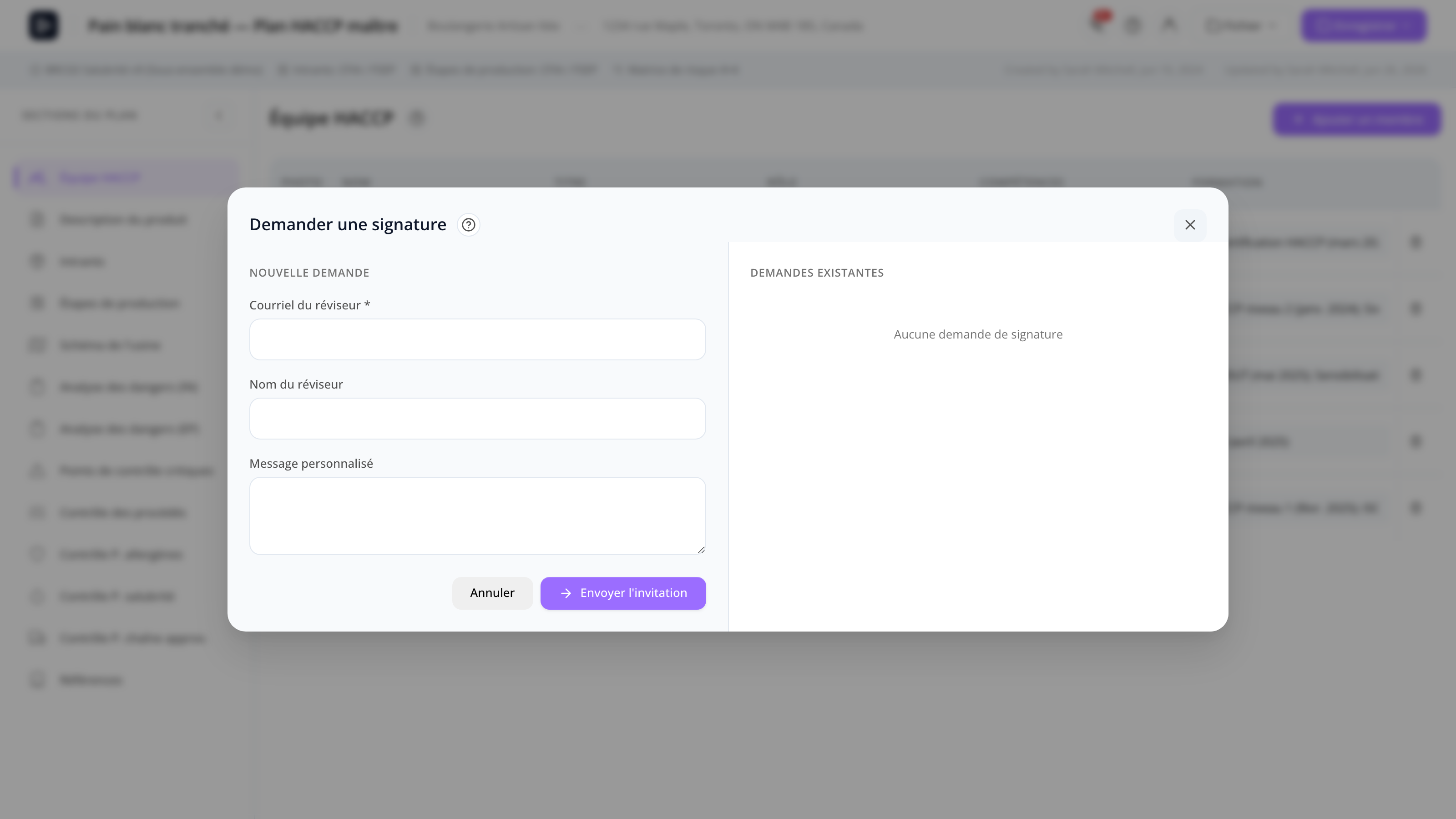
- Avec le plan ouvert, cliquez sur Fichier → Demander une signature.
- Le modal s’ouvre.
- Entrez le courriel du réviseur et un message optionnel (envoyé dans le courriel).
- Cliquez sur Envoyer.
Le réviseur reçoit un courriel de marque MyHaccpPlan avec un lien sécurisé. Cliquer sur le lien l’amène à une page de révision publique (/review/<token>), où il peut :
- Voir le plan en mode lecture seule (les données du plan sont gelées au moment de la demande).
- Signer le plan (signature dessinée ou tapée).
- Soumettre.
Vous voyez le statut signé dans le modal Révisions en attente.
Comment partager un lien en lecture seule
- Avec le plan ouvert, cliquez sur Fichier → Partager le plan.
- Le modal génère une URL en lecture seule unique.
- Copiez-la et envoyez-la au destinataire.
Le lien n’expire pas par défaut et donne au destinataire un accès en visualisation seule au plan tel qu’il existe actuellement. (Note : c’est un lien d’instantané ; les modifications ultérieures ne sont pas reflétées sauf si vous générez un nouveau lien.)
Comment suivre les révisions en attente
Cliquez sur Fichier → Révisions en attente. Le modal liste chaque demande de signature :
- En attente — envoyé mais pas encore signé.
- Signé — complété, avec date et aperçu de signature.
Cliquez sur n’importe quelle entrée pour les détails (courriel, lien, date signée, image de signature).
Comment réviser et accepter un plan signé
Quand un réviseur signe, la signature est enregistrée contre la demande. Ouvrez le modal Révisions en attente pour la voir. La signature est aussi intégrée dans la piste de vérification du plan et affichée sur le plan imprimé.
Si vous voulez exiger les modifications du réviseur avant l’approbation (c.-à-d. qu’il a suggéré des changements), appliquez ces modifications au plan d’abord, puis demandez à nouveau une signature sur la nouvelle version.
Comment gérer les avertissements « plan modifié depuis la signature »
Si vous sauvegardez le plan après qu’une signature a été enregistrée, MyHaccpPlan avertit que la version signée ne correspond plus à la version actuelle. Options :
- Envoyez une nouvelle demande de signature pour re-signer la nouvelle version.
- Reconnaissez l’avertissement et continuez (la piste de vérification montrera la divergence).
Référence d’écran
Modal Demander une signature
| Champ | Description |
|---|---|
| Courriel du réviseur | Le destinataire. |
| Message | Note optionnelle ajoutée au courriel. |
| Envoyer | Envoie le courriel. |
| Annuler | Ferme sans envoyer. |
Modal Révisions en attente
| Élément | Description |
|---|---|
| Rangées de demandes | Une par demande : courriel du réviseur, statut (en attente/signé), date d’envoi. |
| Cliquer sur la rangée | Ouvre le détail avec lien, aperçu de signature et horodatages. |
| Renvoyer | (En attente seulement) renvoie le courriel. |
| Révoquer | Annule la demande (le jeton devient invalide). |
Page de révision (/review/<token>)
Ce que voit le réviseur :
| Section | Description |
|---|---|
| Vue du plan | Rendu en lecture seule du plan. Mêmes sections que l’éditeur. |
| Aperçu d’impression | Le réviseur peut ouvrir et imprimer. |
| Pavé de signature | Dessinez avec souris ou doigt, ou tapez pour utiliser une police de signature tapée. |
| Soumettre | Enregistre la signature sur le plan. |
Modal Partager le plan
| Élément | Description |
|---|---|
| URL générée | Lien copier-coller. |
| Copier | Copie dans le presse-papiers. |
| Fermer | Ferme le modal. |
Foire aux questions
Combien de temps un lien de signature reste-t-il actif ? Jusqu’à ce que vous le révoquiez. Les jetons n’expirent pas automatiquement. Pour invalider un lien, utilisez Révoquer sur la demande depuis Révisions en attente.
Le réviseur peut-il voir qui d’autre a été demandé pour signer ? Non. Chaque réviseur ne voit que le plan et son propre pavé de signature. Les signatures sont privées jusqu’à ce que vous les receviez.
Puis-je exiger plusieurs signatures avant l’approbation ? Il n’y a pas encore de flux de signature multiple intégré. Vous pouvez envoyer plusieurs demandes (une par réviseur) et les suivre séparément. L’approbation est une étape interne séparée (Flux d’approbation).
Le réviseur a-t-il besoin d’un compte MyHaccpPlan ? Non — la page de révision utilise l’authentification par jeton. Le réviseur clique simplement sur le lien.
Puis-je envoyer une demande de signature à plusieurs courriels à la fois ? Chaque demande est par courriel. Envoyez plusieurs demandes si vous voulez des signatures de plusieurs réviseurs.
La signature apparaît-elle sur le plan imprimé ? Oui — les signatures signées sont listées dans la section piste de vérification de la page de couverture et à la fin du plan imprimé.
Que faire si le réviseur veut suggérer des changements ? La page de révision est en lecture seule — les réviseurs ne peuvent pas modifier. Ils devraient vous envoyer des suggestions par courriel en dehors de MyHaccpPlan. Une fois que vous avez fait les modifications, envoyez une nouvelle demande de signature.
La signature est-elle une signature électronique juridiquement contraignante ? Le système enregistre l’image de la signature, le courriel du réviseur (vérifié par le jeton) et l’horodatage. Si cela atteint le seuil légal pour une « signature électronique » dépend de votre juridiction et des exigences de l’auditeur. Pour des signatures à enjeux légaux élevés, utilisez un fournisseur de signature électronique dédié et liez-le au PDF signé depuis Références.