Connexion
Connectez-vous à MyHaccpPlan avec votre courriel et votre mot de passe.
À quoi ça sert
La page de connexion est la façon de vous authentifier dans MyHaccpPlan. C’est une mise en page à deux panneaux : un panneau marketing/visuel à gauche et le formulaire de connexion à droite.
Vous avez besoin d’un compte pour vous connecter. Les comptes sont soit :
- Créés par votre admin, soit
- Auto-inscrits via le formulaire d’inscription, puis approuvés par votre admin.
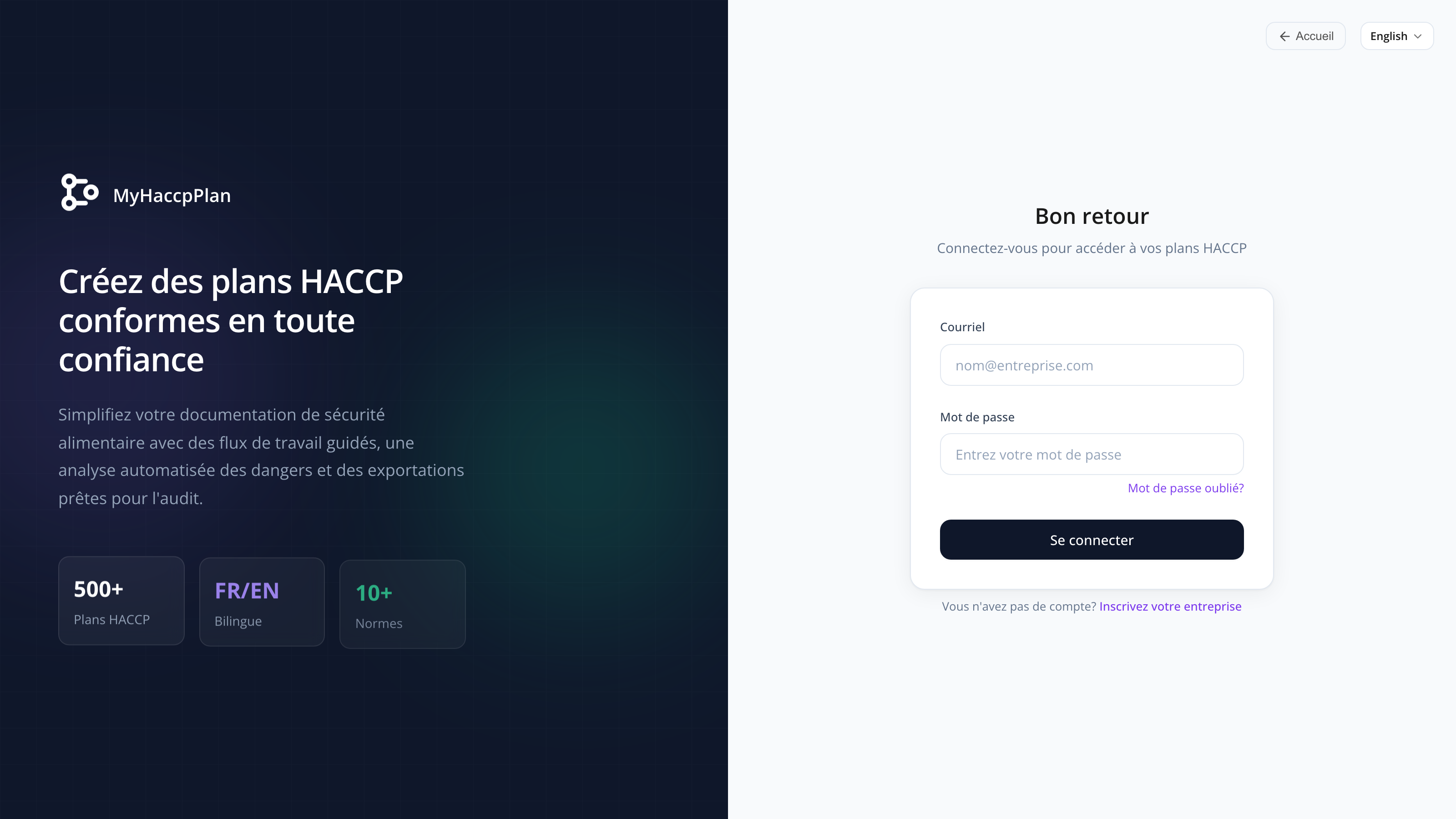
Tâches courantes
Comment se connecter
- Allez sur www.myhaccpplan.com/login (ou cliquez sur Se connecter depuis la page d’accueil).
- Entrez votre courriel et votre mot de passe.
- Cliquez sur Se connecter.
En cas de succès, vous êtes redirigé vers le Tableau de bord. Si vos identifiants sont incorrects, vous verrez une erreur sous le formulaire.
Comment récupérer un mot de passe oublié
- Sur la page de connexion, cliquez sur Mot de passe oublié.
- Entrez votre courriel et complétez le CAPTCHA.
- Cliquez sur Envoyer le lien.
Si votre courriel est enregistré, vous recevrez un courriel de réinitialisation dans la minute. Ouvrez le lien et définissez un nouveau mot de passe (minimum 8 caractères). Voir Réinitialisation du mot de passe.
Pour des raisons de sécurité, le formulaire affiche toujours un message de succès — même si le courriel n’est pas enregistré. Cela empêche quiconque de tester si une adresse donnée a un compte.
Comment inscrire une nouvelle entreprise
- Sur la page de connexion, cliquez sur Inscrire l’entreprise.
- Remplissez le nom de l’entreprise, le nom du contact, le courriel et (optionnel) le téléphone, l’adresse et un message.
- Complétez le CAPTCHA et soumettez.
Votre inscription est envoyée à un admin Datahex. Vous recevrez un courriel de bienvenue une fois approuvée. Voir Inscription.
Comment changer de langue avant de se connecter
La page de connexion a un sélecteur de langue en haut à droite. Cliquez dessus pour basculer entre l’anglais et le français — votre sélection est mémorisée pour la prochaine fois.
Référence d’écran
Formulaire de connexion
| Champ | Obligatoire | Description |
|---|---|---|
| Courriel | Oui | Votre adresse courriel enregistrée. |
| Mot de passe | Oui | Votre mot de passe. |
| Se connecter | — | Soumet le formulaire. |
Barre supérieure (panneau de droite)
| Élément | Action |
|---|---|
| Accueil (←) | Retourne à la page d’accueil. |
| Sélecteur de langue | Change la langue de l’interface. |
Liens de pied de page
| Lien | Va vers |
|---|---|
| Mot de passe oublié | Demande de réinitialisation du mot de passe. |
| Inscrire l’entreprise | Formulaire d’inscription d’entreprise. |
Foire aux questions
Mon courriel et mon mot de passe sont corrects mais je n’arrive pas à me connecter. Votre compte a peut-être été désactivé. Demandez à votre admin de vérifier votre statut. Si vous n’avez pas de contact admin, utilisez le lien d’aide sur la page.
Pourquoi l’erreur de connexion ne précise-t-elle pas quel champ est incorrect ? À dessein, pour des raisons de sécurité. Indiquer à un attaquant que « le courriel existe mais le mot de passe est faux » divulgue des informations sur les détenteurs de comptes. Le message d’erreur combiné rend les attaques par bourrage d’identifiants plus difficiles.
Combien de temps dure ma session ? 24 heures d’activité. Après cela, vous serez redirigé vers la page de connexion et devrez vous reconnecter.
Puis-je rester connecté sur plusieurs appareils ? Oui. Chaque navigateur/appareil maintient sa propre session.
Pourquoi y a-t-il un CAPTCHA sur Mot de passe oublié et Inscription mais pas sur la connexion ? Le CAPTCHA protège les formulaires publics (sans compte requis) contre les abus automatisés. La connexion est limitée par taux côté serveur.