Contrôles des allergènes
Une section en texte enrichi pour documenter vos programmes de contrôle des allergènes.
À quoi ça sert
La section Contrôles des allergènes est un éditeur de texte enrichi où vous écrivez le programme de gestion des allergènes de votre usine — quels allergènes sont présents, procédures de ségrégation, ordonnancement, contrôle des étiquettes, nettoyage entre produits, formation, etc. Le format est ouvert : vous pouvez utiliser des en-têtes, listes, tableaux, images et tout autre formatage pris en charge par l’éditeur.
Cette section est l’une des trois sections Contrôle identiques dans MyHaccpPlan, chacune avec son propre but :
- Contrôles des allergènes — gestion des allergènes.
- Contrôles d’assainissement — programmes de nettoyage et d’assainissement.
- Contrôles de la chaîne d’approvisionnement — approbation des fournisseurs, inspection à la réception, traçabilité.
Les trois utilisent le même éditeur de texte enrichi basé sur Tiptap.
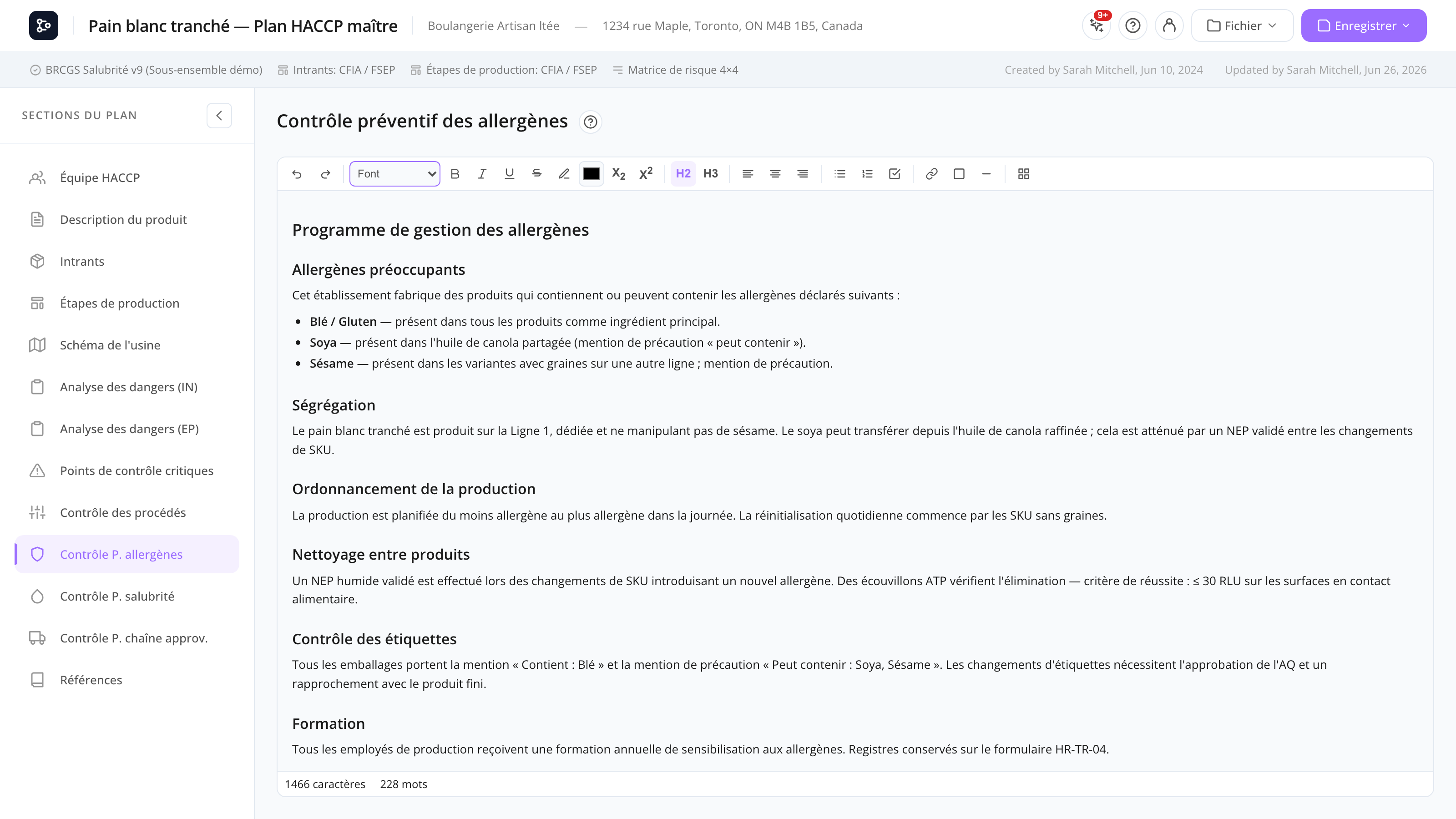
Tâches courantes
Comment commencer à écrire
- Ouvrez Contrôles des allergènes depuis la barre latérale.
- Cliquez dans la zone d’éditeur et commencez à taper.
- L’éditeur sauvegarde au fur et à mesure (sauvegarde automatique).
Comment ajouter des en-têtes
Dans la barre d’outils, cliquez sur le menu déroulant En-tête et choisissez H1 / H2 / H3. Ou utilisez les raccourcis Markdown : tapez # puis espace pour H1, ## puis espace pour H2, etc.
Comment ajouter un tableau
- Cliquez sur l’icône Tableau dans la barre d’outils.
- Choisissez les rangées × colonnes dans le menu contextuel.
- Le tableau est inséré au curseur.
- Cliquez sur n’importe quelle cellule pour éditer. Clic droit pour les options de cellule (insérer/supprimer rangée/colonne, fusionner cellules).
Comment ajouter une image
- Cliquez sur l’icône Image, ou faites glisser un JPG/PNG dans l’éditeur.
- L’image est téléversée comme actif du plan et intégrée.
Les images sont sauvegardées avec le plan dans le paquet .hpln et voyagent avec lui à travers le cloud et l’import/export.
Comment ajouter une liste
Cliquez sur l’icône liste à puces ou liste numérotée dans la barre d’outils, ou utilisez les raccourcis Markdown - puis espace, ou 1. puis espace. Appuyez sur Tab pour indenter et créer des sous-éléments.
Comment formater le texte
Utilisez les boutons de la barre d’outils ou les raccourcis clavier : Ctrl/Cmd + B pour gras, Ctrl/Cmd + I pour italique, Ctrl/Cmd + U pour souligné.
Comment insérer un séparateur horizontal
Tapez --- (trois tirets) sur une ligne vide, puis Entrée.
Référence d’écran
Barre d’outils
| Groupe | Contrôles |
|---|---|
| En-têtes | Paragraphe / H1 / H2 / H3 |
| En ligne | Gras / Italique / Souligné / Barré / Code |
| Listes | À puces / Numérotée |
| Bloc | Citation / Bloc de code |
| Insérer | Tableau / Image / Trait horizontal |
| Édition | Annuler / Refaire |
Zone d’éditeur
La surface d’écriture principale. Cliquez n’importe où pour positionner le curseur. Les boutons de la barre d’outils sensibles à la sélection s’activent/désactivent selon ce que vous avez sélectionné.
Foire aux questions
Mon contenu est-il sauvegardé automatiquement ? Oui. Le plan se sauvegarde automatiquement dans le localStorage toutes les 30 secondes. Pour sauvegarder dans le cloud, utilisez Fichier → Sauvegarder.
Puis-je coller du contenu de Word ou Google Docs ? Oui. L’éditeur accepte le formatage collé (gras, listes, tableaux) de la plupart des sources de texte enrichi. Certains styles inhabituels peuvent être supprimés pour garder la sortie propre.
Quelle taille la section peut-elle atteindre ? Pas de limite stricte, mais les sections très longues (milliers de mots avec beaucoup d’images) ralentissent la sauvegarde automatique et l’impression. Divisez le contenu en en-têtes et envisagez un plan séparé si vous en avez besoin de plus.
Puis-je faire un lien vers d’autres sections de mon plan ? L’éditeur prend en charge les hyperliens simples. Il n’y a pas de « lien vers section » intégré — mais vous pouvez écrire une référence comme « Voir Analyse des dangers » et compter sur la table des matières imprimée.
Où les images sont-elles stockées ?
Les images sont intégrées en base64 dans le plan, donc elles voyagent avec le fichier .hpln. Cela garde les plans autonomes mais gonfle la taille du fichier — gardez les dimensions d’image raisonnables.
Le formatage s’imprimera-t-il correctement ? Oui. L’aperçu d’impression rend la section de texte enrichi fidèlement — en-têtes, listes, tableaux et images sont tous reportés au plan imprimé.