Analyse des dangers (Entrants)
Le tableau consolidé de tous les dangers évalués pour vos produits entrants.
À quoi ça sert
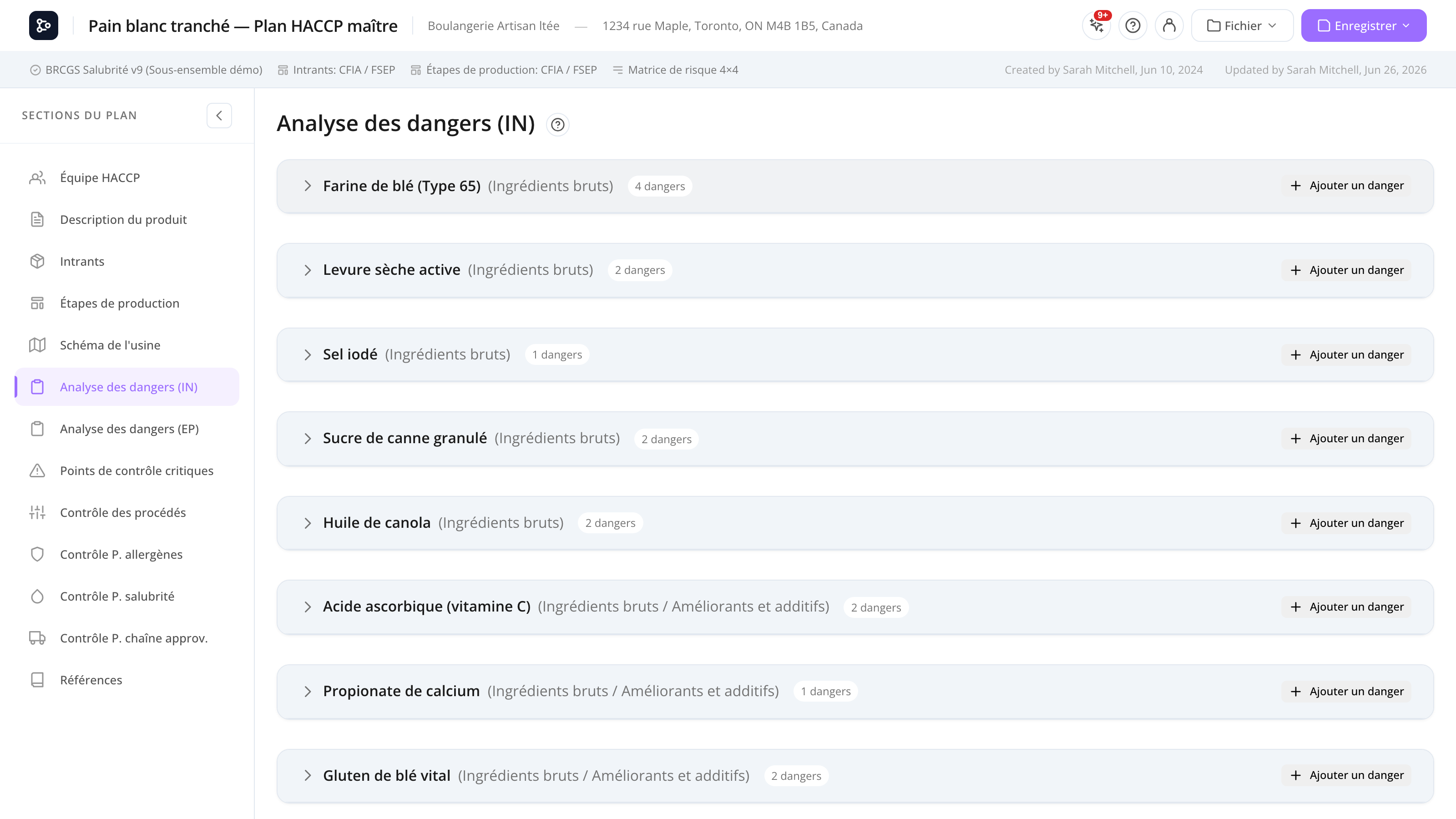
La section Analyse des dangers (Produits entrants) est un tableau consolidé en lecture seule qui affiche chaque danger que vous avez évalué dans la section Produits entrants. Les dangers sont regroupés en blocs déroulants par source (catégorie, groupe ou produit) ; chaque bloc liste ses dangers en rangées.
C’est en lecture seule ici — cliquer sur une rangée ouvre le modal de danger dans Produits entrants pour modification. Le tableau alimente aussi la page imprimée Analyse des dangers, qui porte le détail complet de l’évaluation (voir Aperçu d’impression et exportation).
Tâches courantes
Comment lire le tableau
Chaque source est un bloc déroulant. L’en-tête du bloc affiche le nom de la source (un produit, ou une catégorie / groupe) et un décompte de ses dangers. Cliquez sur l’en-tête (ou son chevron) pour le développer et révéler les rangées de dangers. Chaque rangée comporte ces colonnes :
- Type — un badge coloré : B / C / P / M / R / Q (ou un type personnalisé).
- Danger — la description du danger (ex. : Salmonella spp.).
- Risque — le niveau de risque de la matrice (ex. : Faible / Moyen / Élevé / Critique), avec les valeurs S : gravité et P : probabilité sous-jacentes. Affiche N/D quand la gravité ou la probabilité n’a pas été définie.
- Q1–Q6 — la réponse enregistrée pour chaque question de l’arbre de décision. Survolez l’en-tête d’une question pour lire le texte complet de la question et ses issues oui/non.
- Contrôlé à — pastilles affichant le type de contrôle (PRP / CCP / PC / PCP), tout contrôle PCP, les codes de programme sélectionnés, et le détail développable de justification / étapes.
Comment éditer un danger
- Cliquez sur une rangée.
- Le modal de danger s’ouvre au produit / groupe / catégorie source.
- Modifiez le danger ou relancez l’évaluation.
- Sauvegardez et revenez.
Le tableau se met à jour automatiquement.
Comment lire un code de programme
Quand un contrôle réfère à un élément de programme préalable, son code (ex. : A.1.1.1) apparaît comme une pastille dans la colonne Contrôlé à. Survolez le code pour lire le texte complet du programme dans une infobulle — vous n’avez pas à ouvrir le programme pour vérifier son contenu.
Comment développer la justification ou les étapes
La colonne Contrôlé à condense les textes longs. Cliquez sur la pastille Just : pour développer la justification complète, ou la pastille Étapes : pour développer la liste des étapes de procédé liées. Cliquez à nouveau pour réduire.
Référence d’écran
Colonnes
| Colonne | Description |
|---|---|
| Type | Badge de catégorie de danger (B / C / P / M / R / Q / personnalisé). |
| Danger | La description du danger. |
| Risque | Niveau de risque de la matrice, avec les valeurs S : / P :. N/D si non coté. |
| Q1–Q6 | Réponses enregistrées de l’arbre de décision. Survolez l’en-tête pour le texte de la question. |
| Contrôlé à | Pastilles de type de contrôle, contrôles PCP, pastilles de code de programme (survolez pour lire), et justification / étapes développables. |
Blocs de source
| Élément | Action |
|---|---|
| En-tête de bloc | Affiche la source (catégorie / groupe / produit) et son décompte de dangers. Cliquez pour développer ou réduire. |
| Bouton Ajouter un danger | Ouvre le modal de danger pour ajouter un nouveau danger à cette source. |
| Pastille de code de programme | Survolez pour lire le texte complet du programme dans une infobulle. |
| Pastille Just : / Étapes : | Cliquez pour développer la justification ou les étapes liées tronquées. |
Foire aux questions
Pourquoi un bloc de source est-il vide alors que j’ai des dangers sur ce produit ? Seuls les dangers qui portent une évaluation enregistrée (type de contrôle / réponses de l’arbre de décision) affichent leur détail complet. Ouvrez le danger dans Produits entrants et complétez l’arbre de décision.
Puis-je éditer un danger depuis cette page ? Cliquez sur une rangée pour ouvrir le modal de danger à sa source. L’édition réelle se fait dans Produits entrants.
Comment lire un code de programme sans ouvrir le programme ? Survolez la pastille de code de programme (ex. : A.1.1.1) dans la colonne Contrôlé à. Une infobulle affiche le code, le nom et le texte complet du programme.
Pourquoi je vois plus d’une pastille sur un danger ? Un danger peut avoir plus d’un type de contrôle (ex. : à la fois PRP et CCP), plus des contrôles PCP et un ou plusieurs codes de programme. Chacun est affiché comme sa propre pastille.
La couleur du risque ne correspond pas à ce que je m’attendais. Le niveau et la couleur du risque proviennent de la Matrice de risque sélectionnée dans la Configuration. Chaque cellule de la matrice correspond à un niveau avec une couleur. Ajustez la matrice dans la Bibliothèque de matrices au besoin.
Où obtenir l’évaluation imprimée complète ? La page imprimée Analyse des dangers s’imprime en paysage avec le détail complet de l’évaluation — légende de l’arbre de décision, pathogènes et exemples sous le nom du danger, et la conclusion de contrôle complète. Voir Aperçu d’impression et exportation.