Vérifier le plan
Exécutez une vérification de complétude sur toutes les sections activées pour repérer les réponses manquantes et les données incomplètes.
À quoi ça sert
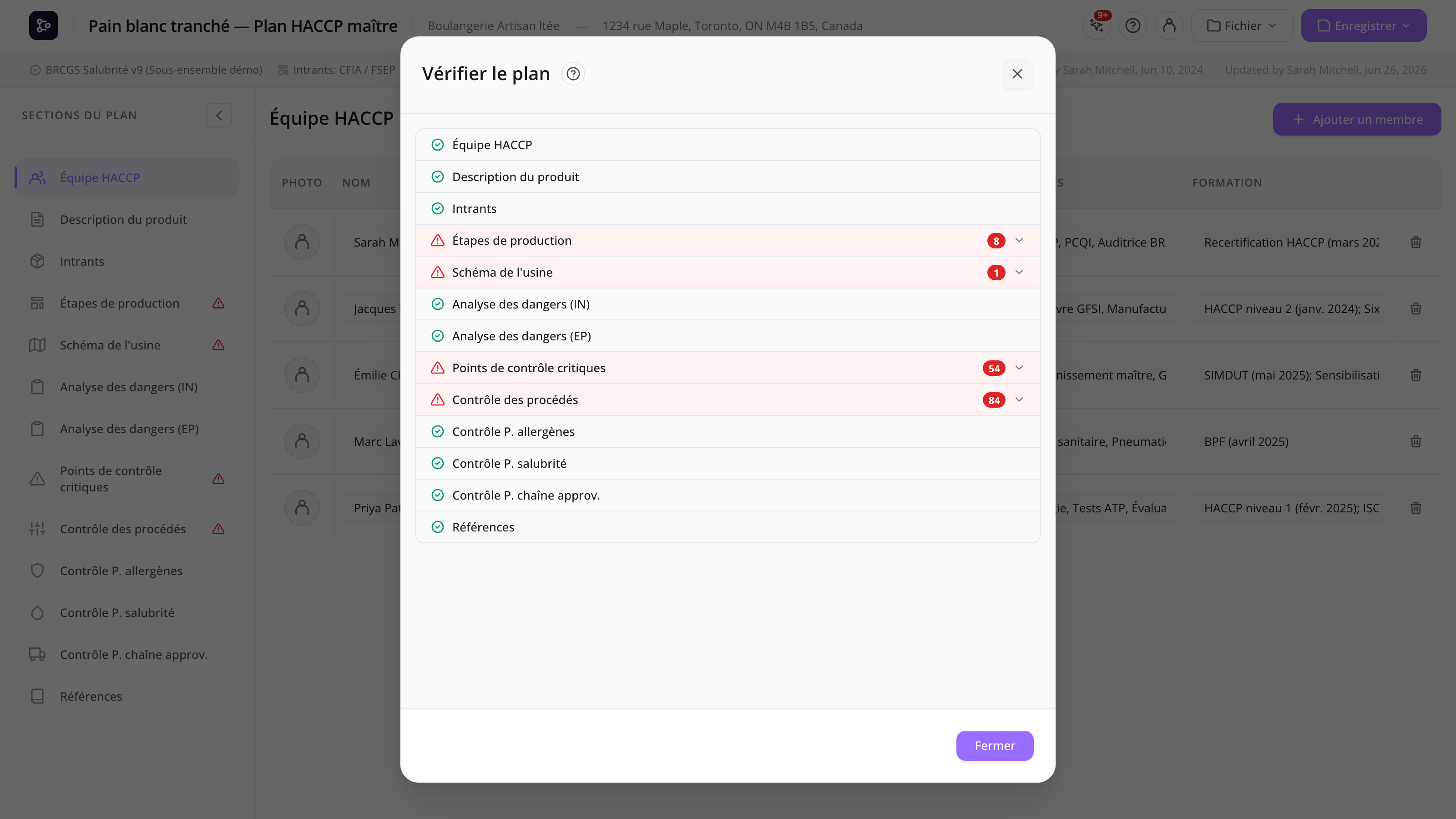
Vérifier le plan est un vérificateur de complétude en un clic. Il analyse chaque section activée de votre plan et signale toute section avec des informations manquantes ou incomplètes. Les résultats apparaissent comme :
- Icônes d’avertissement dans la barre latérale — un petit triangle rouge à côté des noms de sections incomplètes.
- Icônes d’en-tête de section — un triangle à côté du titre de la section quand vous l’ouvrez.
- Modal Vérifier — une liste de chaque section avec statut succès/avertissement, cliquable pour naviguer.
Utilisez-le avant d’approuver ou d’imprimer un plan pour repérer les lacunes évidentes avant qu’un auditeur ne le fasse.
Tâches courantes
Comment ouvrir le modal Vérifier
Cliquez sur Fichier → Vérifier le plan. Le modal s’ouvre.
Comment lire les résultats
Chaque rangée de section affiche :
- Succès (coche verte) — aucun problème trouvé.
- Avertissement (triangle jaune) — des éléments manquent. Cliquez pour développer les détails.
La liste de détails montre spécifiquement ce qui manque (ex. : « Question 3 : Ingrédients — pas de réponse »).
Comment corriger les problèmes
Cliquez sur le nom de la section dans le modal. Vous êtes navigué vers cette section, et l’en-tête de section affiche le triangle d’avertissement à côté du titre. Remplissez les éléments manquants, et l’avertissement disparaît automatiquement.
Vous pouvez garder le modal ouvert dans un autre onglet si vous voulez cocher les éléments un par un.
Comment ignorer les avertissements
Les avertissements s’effacent automatiquement une fois le problème sous-jacent corrigé. Il n’y a pas d’option « ignorer » — l’objectif est la complétude, donc l’avertissement persiste tant que vous ne le réglez pas (ou désactivez la section dans la configuration si elle n’est pas applicable).
Référence d’écran
Modal Vérifier
| Élément | Description |
|---|---|
| Rangée de section | Nom de la section + icône succès/avertissement. Cliquez pour naviguer. |
| Liste de détails | (Pour les avertissements) liste des éléments manquants spécifiques. |
| Fermer | Rejette le modal. |
Indicateurs d’avertissement de section
| Emplacement | À quoi ça ressemble |
|---|---|
| Icônes de barre latérale | Petit triangle rouge à côté du nom de la section. |
| En-tête de section | Triangle à côté du titre de la section quand la section est ouverte. |
Ce qui est actuellement vérifié
- Description du produit — chaque question doit avoir une réponse non vide.
Les vérifications sont conçues pour être conservatrices — elles ne signalent que les données clairement manquantes, pas les problèmes stylistiques. Plus de vérifications seront ajoutées dans les prochaines versions (l’équipe HACCP doit avoir au moins un membre, chaque CCP doit avoir des limites critiques, etc.).
Foire aux questions
Pourquoi Vérifier le plan ne vérifie-t-il pas ma grille CCP pour les limites critiques manquantes ? Les vérifications de complétude par cellule pour les grilles CCP et PC sont prévues mais pas encore implémentées. Actuellement, seule la Description du produit est vérifiée.
Puis-je ajouter mes propres vérifications ?
Pas depuis l’interface utilisateur. Les vérifications personnalisées nécessiteraient un changement de code (dans useSectionWarnings.js). Si vous avez une vérification que vous aimeriez ajouter, contactez Datahex.
Une section affiche un avertissement mais je pense que les données sont correctes. Ouvrez la section et cherchez l’icône triangle à côté du titre — survoler montre ce qui manque. Si vous n’avez vraiment pas besoin de ces données, supprimer l’élément question manquant est la solution plus propre.
La vue d’impression cachera-t-elle les avertissements ? Oui — les avertissements sont uniquement à l’interface et n’apparaissent pas dans l’impression ou l’export PDF.
Vérifier le plan vérifie-t-il que le diagramme de flux est connecté ? Pas encore. Actuellement, seule la Description du produit est vérifiée. Une révision visuelle est recommandée pour le diagramme.
Si je désactive une section dans la configuration, est-ce que cela efface ses avertissements ? Oui — seules les sections activées sont vérifiées.