Aperçu d'impression et export
Prévisualisez votre plan complet, puis téléchargez un PDF soigné, prêt pour audit, ou envoyez-le à votre imprimante.
À quoi ça sert
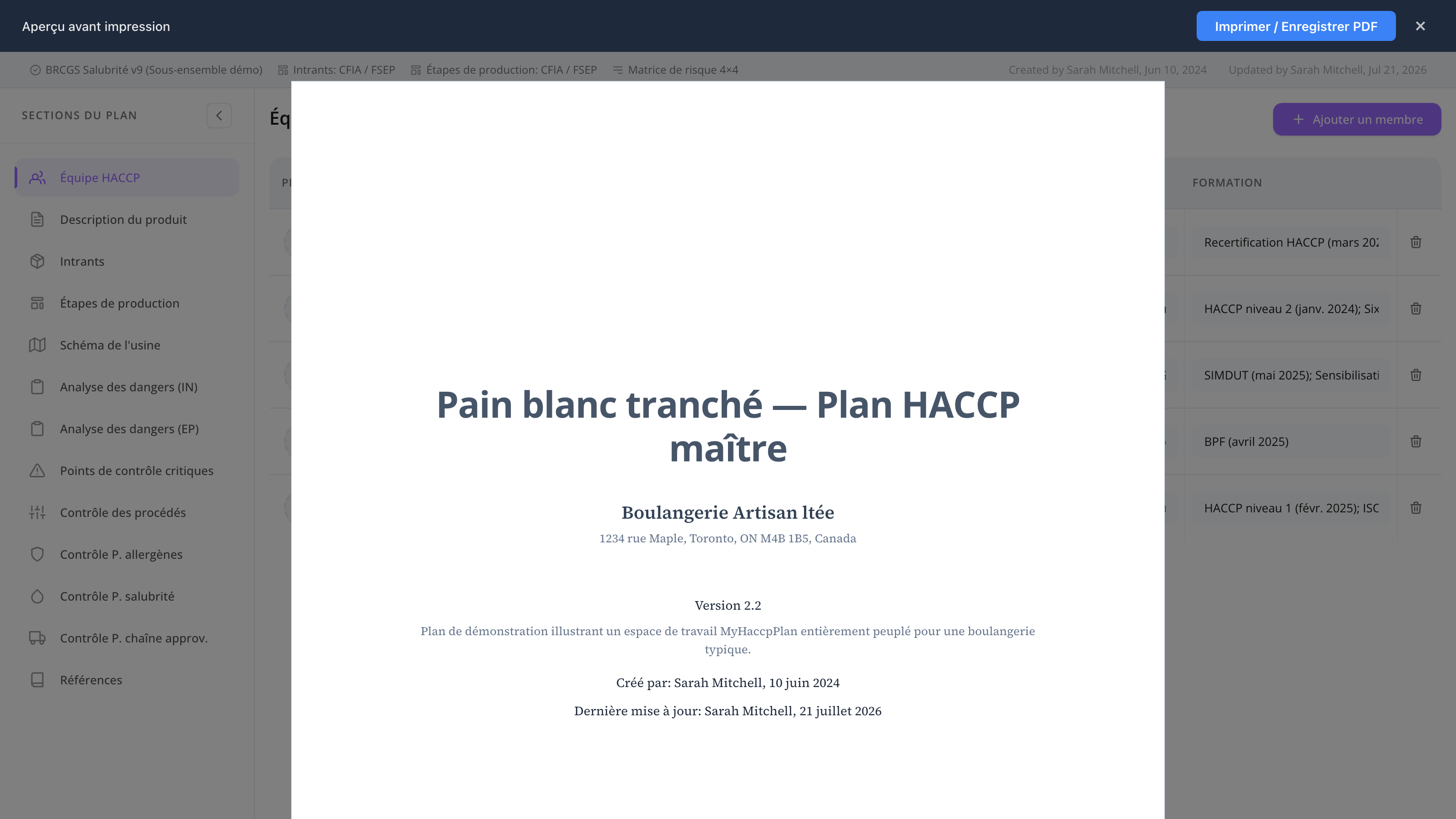
L’Aperçu d’impression rend le plan entier comme un document imprimable — page de couverture, table des matières, chaque section activée formatée pour l’impression, et une piste de vérification. Utilisez-le pour vérifier le plan avant d’imprimer, d’envoyer à un auditeur ou de télécharger un PDF.
La vue d’impression rend les sections dans des mises en page optimisées pour l’impression :
- Page de couverture — nom du plan, entreprise, version, image de couverture, statut d’approbation, piste de vérification.
- Table des matières — liste numérotée de chaque section activée.
- Équipe HACCP — vue grille de tous les membres.
- Description du produit — toutes les questions et réponses.
- Produits entrants — grille de boîtes de catégories à 3 colonnes.
- Diagramme de flux — flux rendu en SVG avec arêtes, nœuds, points de cheminement et libellés. Lorsqu’un plan compte plus d’un diagramme, chaque diagramme choisi s’imprime sur sa ou ses propres pages.
- Analyse des dangers (entrants + procédé) — tableaux de dangers complets avec le détail des contrôles.
- Grilles CCP / PC — larges tableaux avec toutes les colonnes personnalisées.
- Sections de contrôle (allergènes, assainissement, chaîne d’approvisionnement) — texte enrichi rendu.
- Schéma d’usine — une page par onglet, avec les zones de contamination croisée dessinées sur le diagramme et les notes de chaque zone listées en dessous. Les styles de ligne, épaisseurs et marqueurs d’extrémité s’impriment exactement comme dessinés.
- Références — liste de liens.
Les sections diagramme de flux, analyse des dangers, CCP et PC agrègent tous les diagrammes du plan, afin que rien sur un onglet inactif ne soit oublié.
Tâches courantes
Comment ouvrir l’aperçu d’impression
Depuis l’intérieur d’un plan, cliquez sur Fichier → Aperçu d’impression. L’aperçu s’ouvre comme une surcouche plein écran par-dessus l’éditeur. Appuyez sur Échap ou cliquez sur le × pour le fermer.
Comment télécharger un PDF
Cliquez sur Imprimer / Enregistrer en PDF dans la barre supérieure pour ouvrir la boîte de dialogue Options d’impression, puis cliquez sur Télécharger le PDF. Le PDF est généré sur le serveur à partir de la mise en page d’impression exacte, ce qui le rend professionnel et prêt pour audit :
- un pied de page de marque sur chaque page — nom de l’entreprise, dates de création/impression, Page X / Y, et une ligne « Généré par MyHaccpPlan.com » ;
- du texte cherchable et sélectionnable (pas une image aplatie) ;
- la typographie Source Serif 4 pour un rendu propre et professionnel.
Le fichier est nommé d’après le plan (Entreprise - Nom du plan - V{version}.pdf).
Comment imprimer sur papier
Téléchargez le PDF (ci-dessus) et imprimez-le depuis votre lecteur PDF. Le PDF téléchargé porte déjà le pied de page et la bonne orientation de page, il s’imprime donc proprement sans dépendre des réglages d’impression du navigateur.
Comment régler l’orientation des pages
Dans Options d’impression, choisissez Portrait (le défaut) ou Paysage. Les sections de texte se lisent mieux en portrait. Quelle que soit ce réglage, les tableaux denses analyse des dangers, CCP et PC pivotent automatiquement en paysage afin que toutes leurs colonnes tiennent sur la page.
Comment choisir quels diagrammes imprimer
Lorsqu’un plan compte plus d’un diagramme de flux, les Options d’impression affichent une liste Diagrammes à inclure (avec Tout sélectionner / Tout désélectionner). Chaque case montre le nom du diagramme et son nombre d’étapes. Chaque diagramme choisi s’imprime sur sa ou ses propres pages, et les sections analyse des dangers, CCP et PC reflètent votre sélection. Par défaut, tous les diagrammes sont inclus.
Comment ajouter des sauts de page entre les éléments
Dans Options d’impression, les bascules Sauts de page permettent de commencer chaque produit entrant, ou chaque étape de procédé, sur une nouvelle page — utile lorsque chaque élément a besoin de sa propre feuille pour révision.
Comment inclure les PDF joints (annexes)
Si vos questions de description du produit ont des pièces jointes PDF, les Options d’impression offrent une option Annexes pour les inclure, ainsi qu’un bouton Télécharger le PDF des annexes qui regroupe les pièces jointes dans un seul PDF.
Comment choisir quelles sections sont incluses
La vue d’impression affiche toujours chaque section activée (celles cochées dans la sélection de sections de l’Assistant de configuration). Pour cacher une section de la sortie imprimée, désactivez-la dans Fichier → Modifier la configuration. La réactiver plus tard est non destructive — les données sont conservées.
Référence d’écran
Barre supérieure
| Contrôle | Action |
|---|---|
| Imprimer / Enregistrer en PDF | Ouvre la boîte de dialogue Options d’impression. |
| × (fermer) | Ferme l’aperçu et retourne à l’éditeur (ou appuyez sur Échap). |
Boîte de dialogue Options d’impression
| Contrôle | Action |
|---|---|
| Orientation | Portrait (défaut) ou Paysage pour les sections de largeur normale. |
| Sauts de page | Commencer chaque produit entrant / chaque étape de procédé sur une nouvelle page. |
| Diagrammes à inclure | Liste de chaque diagramme de flux non vide (affichée seulement quand le plan compte plus d’un diagramme), avec Tout sélectionner / Tout désélectionner. |
| Annexes | Inclure les PDF joints, avec un bouton Télécharger le PDF des annexes. |
| Télécharger le PDF | Génère et télécharge le PDF de marque, cherchable. |
Page de couverture
| Élément | Description |
|---|---|
| Image de couverture | Depuis les métadonnées du plan, optionnelle. |
| Nom du plan + version | Grand titre. |
| Nom de l’entreprise | Sous-titre. |
| Piste de vérification | Créé par / date, mis à jour par / date, approuvé par / date (si approuvé). |
Tableaux d’analyse des dangers
| Élément | Description |
|---|---|
| En-tête de groupe | Un par source (produit entrant ou étape de procédé). Les en-têtes d’étape de procédé commencent par le numéro d’étape (p. ex. #4 Cuisson). |
| Ordre des dangers | Les dangers sont listés dans un ordre constant B → C → P → M → R → Q, alphabétique par nom au sein de chaque type. |
| Cellule de danger | Nom du danger, avec les pathogènes et exemples repliés sur une sous-ligne en dessous (pas de colonnes séparées). |
| Risque | Niveau de risque plus le score gravité × probabilité, codé par couleur depuis la matrice de risque. |
| Colonnes de l’arbre de décision | Une colonne par question active de l’arbre de décision, avec un tableau de légende au-dessus. |
| Contrôlé à | Détail d’évaluation complet : pastilles de type de contrôle (PRP / CCP / PC / PCP), éléments de norme sélectionnés, contrôles PCP liés, étapes de procédé liées, et le texte de justification. |
Pages de section
Chaque section est rendue avec son propre en-tête, contenu et typographie cohérente. Les tableaux s’enroulent avec en-têtes répétés s’ils s’étendent sur plusieurs pages.
Foire aux questions
Quelle est la différence entre Imprimer et Télécharger le PDF ? Télécharger le PDF est la voie recommandée. Le PDF est construit sur le serveur à partir de la mise en page d’impression exacte, avec un pied de page de marque (entreprise, dates, Page X / Y, « Généré par MyHaccpPlan.com ») apposé sur chaque page, du texte cherchable et la typographie Source Serif 4. Pour imprimer sur papier, téléchargez le PDF et imprimez-le depuis votre lecteur PDF — il porte déjà le pied de page et la bonne orientation de page.
Pourquoi mon tableau est-il sorti de côté / en paysage ? Les tableaux analyse des dangers, CCP et PC sont larges, ils pivotent donc automatiquement en paysage pour faire tenir toutes leurs colonnes sur la page — même quand le reste du plan s’imprime en portrait. C’est intentionnel et cela évite que les colonnes soient coupées.
Comment choisir quels diagrammes imprimer ? Si votre plan compte plus d’un diagramme de flux, ouvrez Imprimer / Enregistrer en PDF et utilisez la liste Diagrammes à inclure (avec Tout sélectionner / Tout désélectionner). Chaque diagramme conservé s’imprime sur sa ou ses propres pages, et les sections analyse des dangers, CCP et PC suivent votre sélection. Avec un seul diagramme, il n’y a rien à choisir, donc la liste n’apparaît pas.
Pourquoi mon diagramme de flux a-t-il l’air différent dans la vue d’impression ? Il ne devrait pas — la vue d’impression rend le diagramme en SVG statique, mais elle préserve les positions des nœuds, la taille des nœuds, les points de cheminement des arêtes, les libellés et le style de l’éditeur. Les cases d’étape larges (par exemple une étape de réception listant beaucoup de matières entrantes) conservent leur forme au lieu d’être comprimées en une case haute et étroite. Si quelque chose semble encore décalé, fermez et rouvrez l’aperçu pour re-rendre.
Pourquoi les pathogènes et les exemples ne sont-ils plus dans leurs propres colonnes ? Pour garder les tableaux de dangers denses lisibles, les pathogènes et exemples sont repliés sur une sous-ligne sous le nom du danger au lieu de prendre des colonnes séparées. Tout le détail est toujours là — simplement plus compact.
Puis-je exporter en Word ou Excel ?
- Word : pas directement ; téléchargez le PDF et utilisez un outil PDF-vers-Word, ou copiez-collez les sections.
- Excel : utilisez Fichier → Exporter → Excel pour les tableaux structurés (analyse des dangers, CCP, PC). Les autres sections ne sont pas tabulaires et n’exportent pas bien vers Excel.
L’aperçu d’impression est lent à charger. Les plans avec beaucoup d’images intégrées ou un diagramme de flux complexe peuvent prendre plusieurs secondes à rendre. Soyez patient. Si votre plan a des centaines de produits, il peut prendre 10-20 secondes à rendre complètement.
Une section manque dans l’aperçu d’impression. Soit elle est désactivée dans la configuration, soit elle n’a pas de contenu. Réactivez-la dans Fichier → Modifier la configuration et ajoutez au moins un élément.
Les couleurs sont-elles préservées dans le PDF ? Oui — les couleurs de la matrice de risque, des pastilles de danger et du diagramme de flux sont préservées dans le PDF téléchargé.
Le PDF a-t-il des numéros de page ? Oui. Le pied de page de marque sur chaque page inclut Page X / Y avec le nom de l’entreprise et les dates de création/impression, à la fois sur les pages portrait et paysage.