Nouveautés
Consultez les dernières fonctionnalités, améliorations et corrections — directement dans l’application.
À quoi ça sert
Nouveautés est le journal des changements intégré à l’application. Il répertorie chaque mise à jour récente de MyHaccpPlan, de la plus récente à la plus ancienne, pour voir ce qui a changé sans quitter l’application ni lire des notes de version ailleurs.
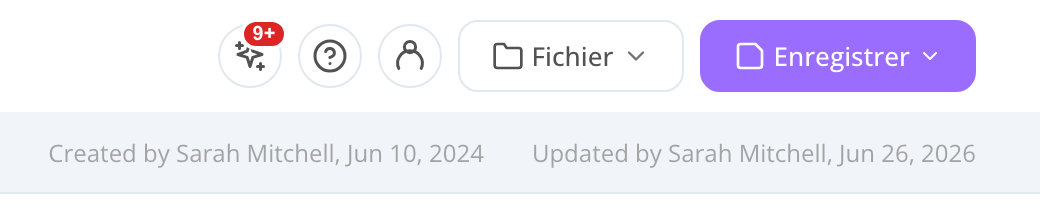
Vous trouverez le bouton Nouveautés — une petite icône étincelle — dans la barre supérieure. Lorsqu’il y a des mises à jour que vous n’avez pas encore vues, une pastille apparaît sur le bouton. Ouvrez-le à tout moment pour vous mettre à jour ; il est purement informatif et ne change rien à votre plan.
Si vous débutez avec MyHaccpPlan, commencez d’abord par Premiers pas, puis consultez Nouveautés pour suivre l’évolution de l’application.
Tâches courantes
Comment ouvrir Nouveautés
- Repérez l’icône étincelle dans la barre supérieure de l’application.
- Cliquez dessus. Le panneau Nouveautés s’ouvre par-dessus l’application, listant les mises à jour de la plus récente à la plus ancienne.
- Parcourez les entrées. Fermez le panneau avec le ×, en cliquant à l’extérieur, ou en appuyant sur Échap.
Fermer le panneau marque tout comme vu, ce qui efface la pastille.
Comment comprendre la pastille
Une petite pastille sur le bouton étincelle signifie qu’il y a des mises à jour que vous n’avez pas encore lues. Le nombre indique combien de versions sont nouvelles pour vous (il affiche 9+ au-delà de neuf).
Une fois que vous ouvrez et fermez Nouveautés, ces entrées sont considérées comme vues et la pastille disparaît — jusqu’à la prochaine mise à jour.
Comment lire une entrée
Chaque mise à jour est regroupée sous une version, avec un numéro, une date et un court titre. À l’intérieur, chaque ligne est étiquetée par type pour repérer d’un coup d’œil la nature du changement :
- Nouveau — une toute nouvelle fonctionnalité.
- Amélioré — une fonctionnalité existante rendue meilleure.
- Corrigé — un bogue maintenant résolu.
Les entrées sont rédigées en langage simple et clair, et s’affichent dans votre langue d’interface actuelle (français ou anglais).
Référence de l’écran
Bouton Nouveautés (barre supérieure)
| Élément | Ce que ça fait |
|---|---|
| Icône étincelle | Ouvre le panneau Nouveautés. |
| Pastille | Nombre de mises à jour que vous n’avez pas encore vues (9+ au-delà de neuf). Masquée quand il n’y a rien de neuf. |
Panneau Nouveautés
| Élément | Ce que ça fait |
|---|---|
| Barre de titre | Titre « Nouveautés » avec un bouton de fermeture (×). |
| Version + date | Identifie chaque version, de la plus récente à la plus ancienne. |
| Pastille Nouveau | Marque une version nouvelle pour vous. |
| Titre de version | Une courte ligne de résumé pour la version. |
| Étiquette de type | Nouveau / Amélioré / Corrigé, par entrée. |
| Texte de l’entrée | La description en langage simple du changement. |
FAQ
Où se trouve le bouton Nouveautés ? C’est l’icône étincelle dans la barre supérieure de l’application. Cliquez dessus pour ouvrir le panneau.
Que signifie le nombre sur la pastille ? C’est le nombre de versions que vous n’avez pas encore vues. Ouvrez et fermez Nouveautés et la pastille s’efface. Elle affiche 9+ au-delà de neuf.
Dois-je faire quelque chose quand je vois une mise à jour ? Non. Nouveautés est purement informatif. Il vous indique ce qui a changé — l’ouvrir ou le fermer ne modifie jamais votre plan.
Pourquoi la pastille est-elle réapparue sur un autre ordinateur ? Ce qui a été vu est mémorisé par navigateur, donc la pastille se suit séparément sur chaque appareil et navigateur que vous utilisez. Ouvrir Nouveautés sur chacun l’efface localement.
Les entrées sont-elles disponibles en anglais ? Oui. Chaque entrée est bilingue et s’affiche dans votre langue d’interface actuelle. Changez de langue depuis l’en-tête (voir Premiers pas) et Nouveautés suit.
Que signifient les étiquettes de couleur ? Elles indiquent la nature du changement : Nouveau (une nouvelle fonctionnalité), Amélioré (une amélioration) ou Corrigé (une correction de bogue).