Équipe HACCP
Documentez qui fait partie de votre équipe HACCP — noms, titres, rôles, compétences et formations.
À quoi ça sert
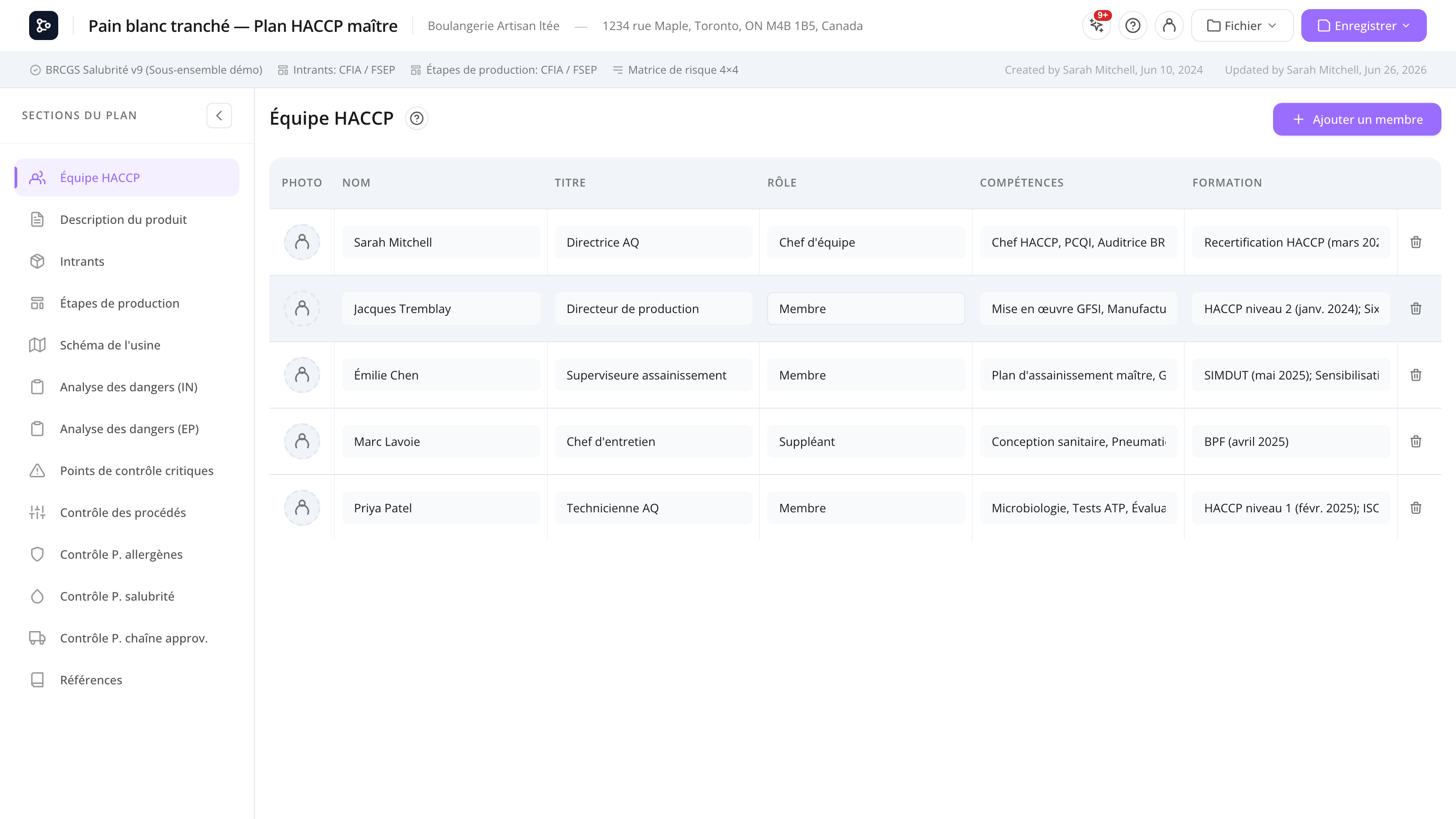
Tout plan HACCP doit identifier l’équipe qui en est responsable. La section Équipe HACCP est une grille où vous listez chaque membre avec les informations que votre auditeur s’attend à voir : leur photo, nom, titre, rôle dans l’équipe, compétences pertinentes et formations.
L’équipe apparaît dans le plan imprimé et est incluse dans la couverture/piste de vérification lors de l’export du plan.
Tâches courantes
Comment ajouter un membre d’équipe
- Ouvrez la section Équipe HACCP depuis la barre latérale.
- Cliquez sur + Ajouter un membre (haut de la grille).
- Remplissez :
- Photo — cliquez pour téléverser ou glissez-déposez un JPG/PNG. L’image est redimensionnée automatiquement.
- Nom
- Titre (titre du poste dans l’entreprise, ex. : Directeur QA)
- Rôle (rôle HACCP, ex. : Chef d’équipe, Membre, Suppléant)
- Compétences (séparées par virgules ou une par ligne, ex. : Chef HACCP, PCQI)
- Formations (cours ou certifications pertinents)
- La rangée se sauvegarde automatiquement à mesure que vous éditez (édition en ligne).
Comment éditer un membre d’équipe
Cliquez directement sur n’importe quelle cellule pour l’éditer en ligne. Les changements se sauvegardent au fur et à mesure.
Comment supprimer un membre d’équipe
- Survolez la rangée.
- Cliquez sur l’icône poubelle au bord droit.
- Confirmez.
La rangée est retirée. Pas d’annulation depuis le même écran — ré-ajoutez le membre si vous changez d’avis.
Comment réordonner les membres d’équipe
Faites glisser la poignée de rangée (bord gauche) vers le haut ou le bas. L’ordre est sauvegardé avec le plan.
Comment remplacer la photo d’un membre d’équipe
Cliquez sur la cellule photo d’une rangée existante et choisissez une nouvelle image. L’ancienne image est remplacée.
Astuce : Les photos ne sont pas obligatoires. Si vous n’en téléversez pas, un cercle d’initiales coloré est affiché à la place.
Référence d’écran
Colonnes de la grille
| Colonne | Description |
|---|---|
| Photo | Photo du membre ou avatar avec initiales. |
| Nom | Nom complet du membre. |
| Titre | Titre du poste dans l’entreprise. |
| Rôle | Rôle dans l’équipe HACCP (Chef, Membre, Suppléant, etc.). |
| Compétences | Liste de compétences pertinentes. Forme libre. |
| Formations | Formations, certifications, dates. Forme libre. |
| Actions | Icône poubelle pour supprimer. Visible au survol. |
Barre d’outils
| Contrôle | Action |
|---|---|
| + Ajouter un membre | Ajoute une rangée vierge en bas. |
Foire aux questions
Y a-t-il un nombre minimum de membres d’équipe ? Pas de minimum imposé par le logiciel, mais la plupart des normes HACCP exigent une équipe multidisciplinaire — typiquement un chef plus 3 à 5 membres couvrant la production, l’assurance qualité, l’assainissement et l’ingénierie. Consultez votre norme spécifique pour les directives.
Puis-je importer l’équipe d’un plan précédent ? Oui — ouvrez le plan précédent, copiez les noms manuellement, ou dupliquez le plan via le navigateur cloud et renommez-le. Il n’y a pas encore d’outil intégré « copier l’équipe ».
La photo que j’ai téléversée semble floue — pourquoi ? Les photos sont automatiquement redimensionnées en petites vignettes pour garder les exports de plan gérables. Pour une sortie nette, téléversez une image carrée d’au moins 200×200 pixels.
Puis-je enregistrer les dates d’expiration des formations ? La colonne Formations est en forme libre, vous pouvez donc écrire quelque chose comme « SIMDUT — sept. 2027 » ou « Chef HACCP recertifié mars 2025 ». Il n’y a pas de suivi automatique des expirations.
L’équipe apparaît-elle dans le plan imprimé ? Oui. La grille d’équipe est rendue sur sa propre page dans l’aperçu d’impression et l’export PDF.